
分步图文指南
Telegram Bot Expert Installer 教程文章
在本地浏览器打开 Telegram Bot Expert Installer,6 步完成 Linux VPS 机器人部署与日常运维。

核心架构
- 本地控制台:运行
Start-Expert.bat后访问http://127.0.0.1:4780/。 - 多技术栈支持:兼容 Python、Node.js、Go、PHP 与 Docker,创建
systemd服务。 - 四语与主题:右上角随时切换语言与明暗主题。
快速流程
- 1. 启动:PowerShell 安装或运行
Start-Expert.bat。 - 2. 6 步向导:选择模式 → SSH → 环境扫描 → 机器人配置 → 源码与域名 → 部署。
- 3. 运维:Dashboard 启停、Logs 导出、Health 修复与 Backup 快照。
1. 控制台与服务管理(Dashboard)
Dashboard 实时显示状态与硬件卡片:
- 状态卡片:机器人状态、运行模式、
CPU · RAM · Disk与开机自启。 - 服务控制:
Start、Stop、Restart、Enable/Disable on Boot。 - 顶部切换:语言与明暗主题切换。
提示:首次未安装前状态显示
Stopped / Offline。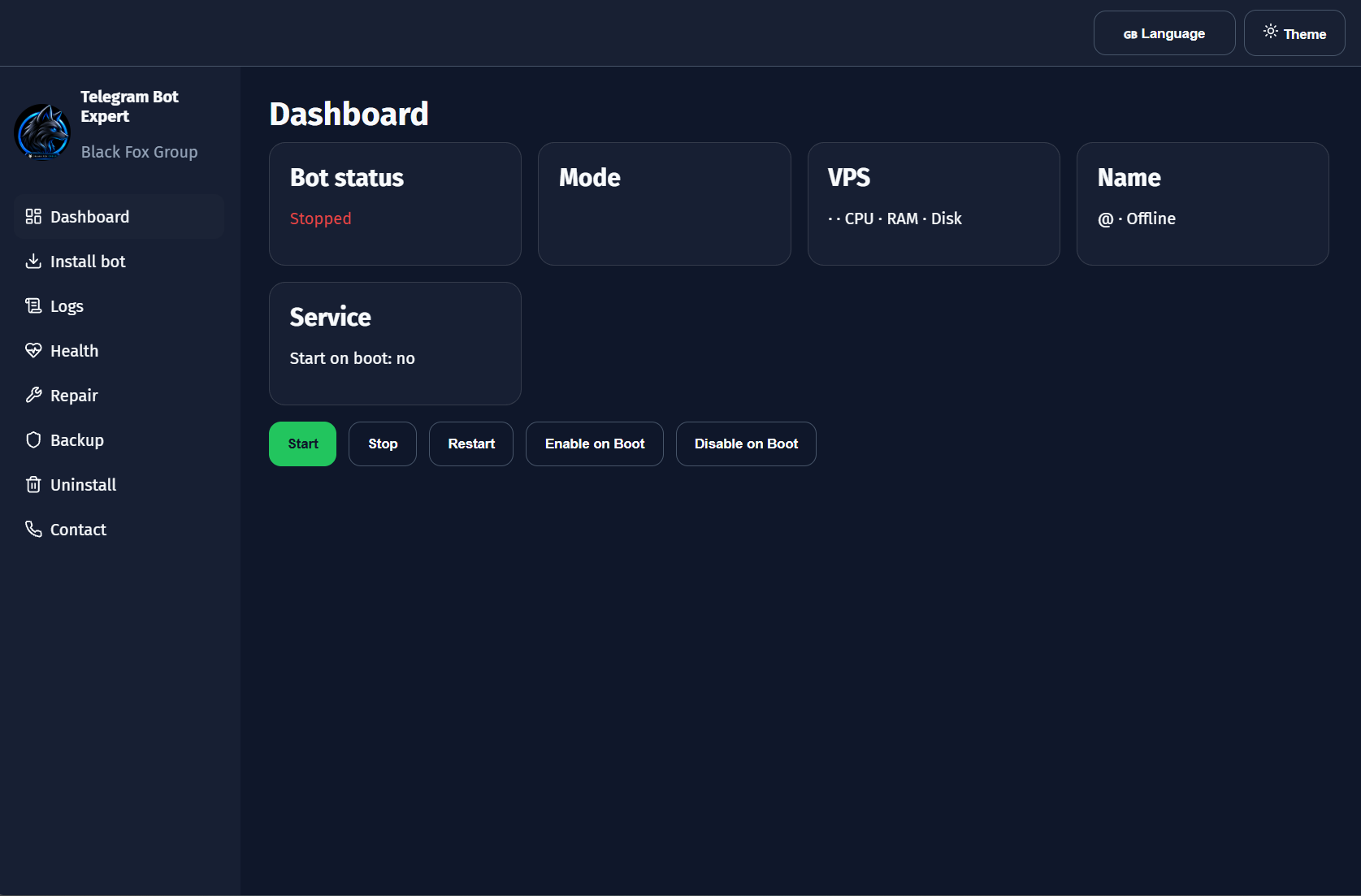
2. 6 步安装向导(Install bot)
在 Install bot 选择安装模式:
- Webhook vs Polling:有域名 HTTPS 选 Webhook,无域名选 Polling。
- SSH 与检测:输入主机、端口、账号与密码/私钥后自动检测系统。
- 机器人与源码:填入
@BotFatherToken、安装路径及 Git/本地目录。
建议:无域名测试首选
Install without Webhook。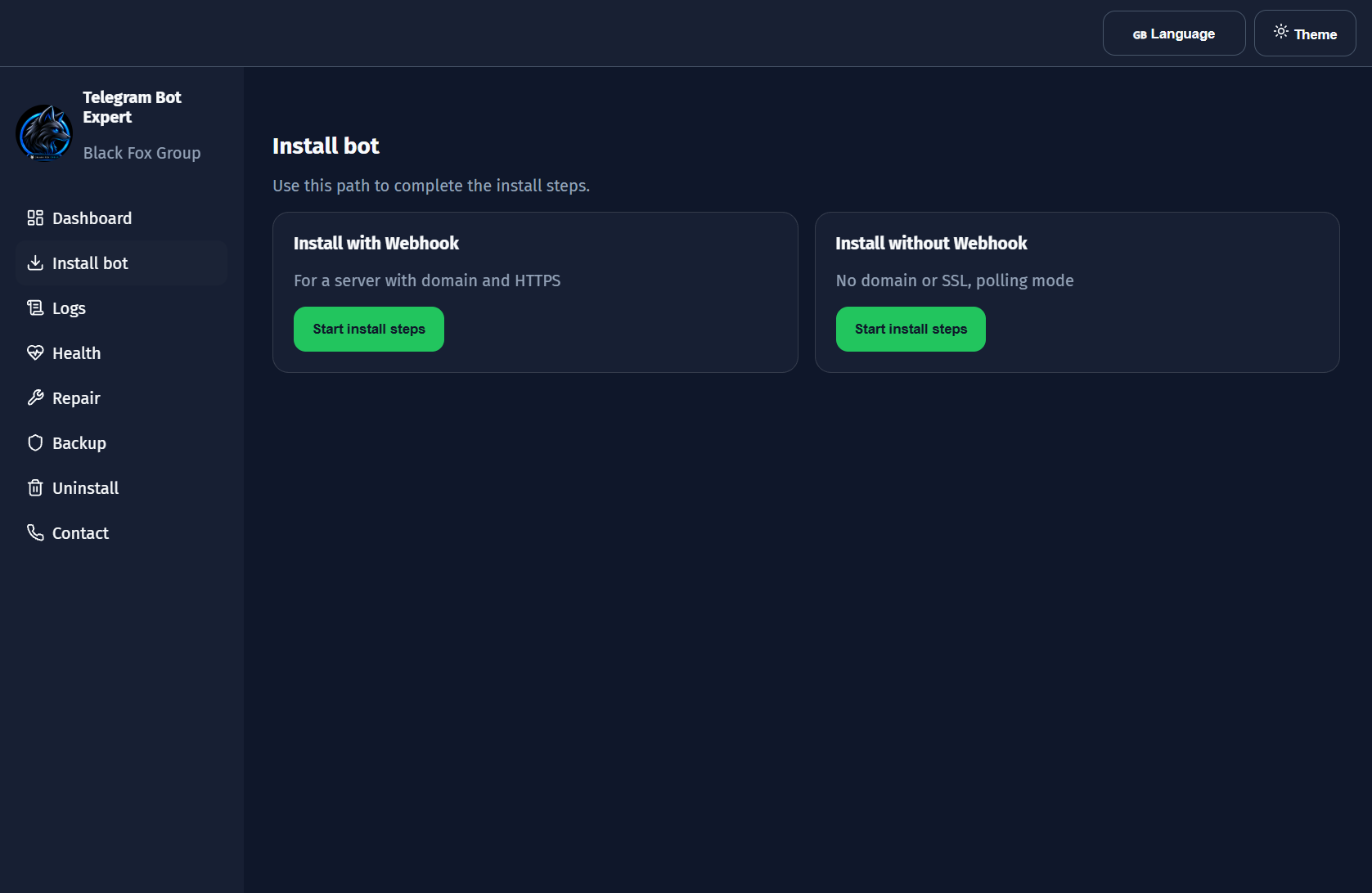
3. 实时日志与导出(Logs)
在 Logs 查看输出:
- 刷新与清空:
Refresh与Clear。 - 下载文件:
Download log保存bot.log。

4. 健康检查与自动修复(Health & Repair)
排查异常的利器:
- 状态检测:逐项显示服务与端口状态。
- 一键修复:可修复项直接提供 Auto-Fix 按钮。
建议:重装前先运行
Health 自动修复。
5. 快照备份与恢复(Backup)
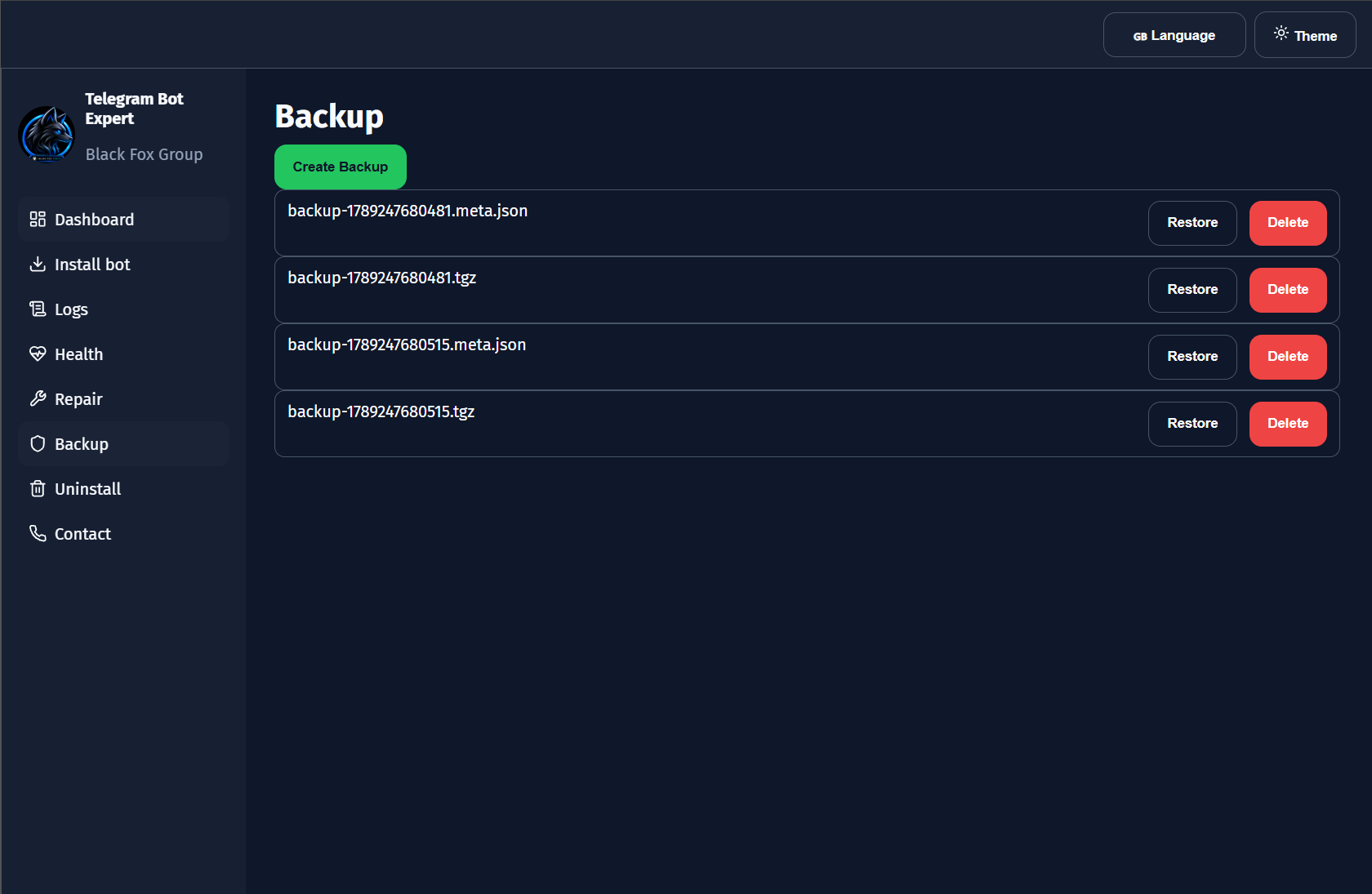
安全回滚保障:
- 创建备份:
Create Backup生成.tgz与.meta.json。 - 还原与清理:
Restore与Delete。
6. 分级卸载与联系更新(Uninstall & Contact)
安全清理或检查更新:
- 三级卸载:
Remove app、Remove app and data与Remove everything。 - 联系与更新:官网、GitHub 与
Update按钮。
警告:执行全部清除前请备份
data/。

7. 常见问题(FAQ)
| 问题 | 原因 | 解决方案 |
|---|---|---|
| Logs/Health 提示先测试 VPS 连接 | 尚未完成 SSH 连接会话。 | 先在 Install bot 中测试连接服务器。 |
| Webhook 域名检测失败 | DNS 未指向 VPS 或 80/443 端口受限。 | 检查解析或切换至 Polling 模式。 |
| 首次运行 Start-Expert.bat 等待较久 | 正在安装 npm 依赖并编译。 | 保持终端窗口开启直至 127.0.0.1:4780 打开。 |
| 如何保留数据更新程序? | 需要备份或选择保留数据的卸载。 | 先点击 Create Backup,或使用 Remove app。 |