Повний довідник Windows і Android

Навчальна стаття VPS to VPN

Детальний візуальний гід для Windows та Android: розгортання 3X-UI, тунелі й Mesh, домени/CDN, діагностика та автоматизація з Black Fox AI.

Огляд: чому Pro Mode та AI Assistant Pro

  • Pro Mode повністю містить Basic Mode: усі функції Basic Mode (Central, SSH, Full Deploy, 2 Exit, Configure Panel) входять до Pro Mode.
  • AI Assistant Pro всередині ідентичний Pro Mode: усі дії виконує власний ШІ Black Fox Group через панель Tasks і Chat with AI, а також додано ексклюзивні Add Outbounds, VPS To VPN MCP, Diagnose & Repair і Link Test.
  • Чітке сусідство тексту й екрану: біля кожного скріншоту розміщено лише його точний опис у єдиних розмірах за 4 категоріями.

1. Головний екран Pro Mode (Windows і Android)

Повний інтерфейс керування на ПК та смартфоні:

Головне вікно Windows

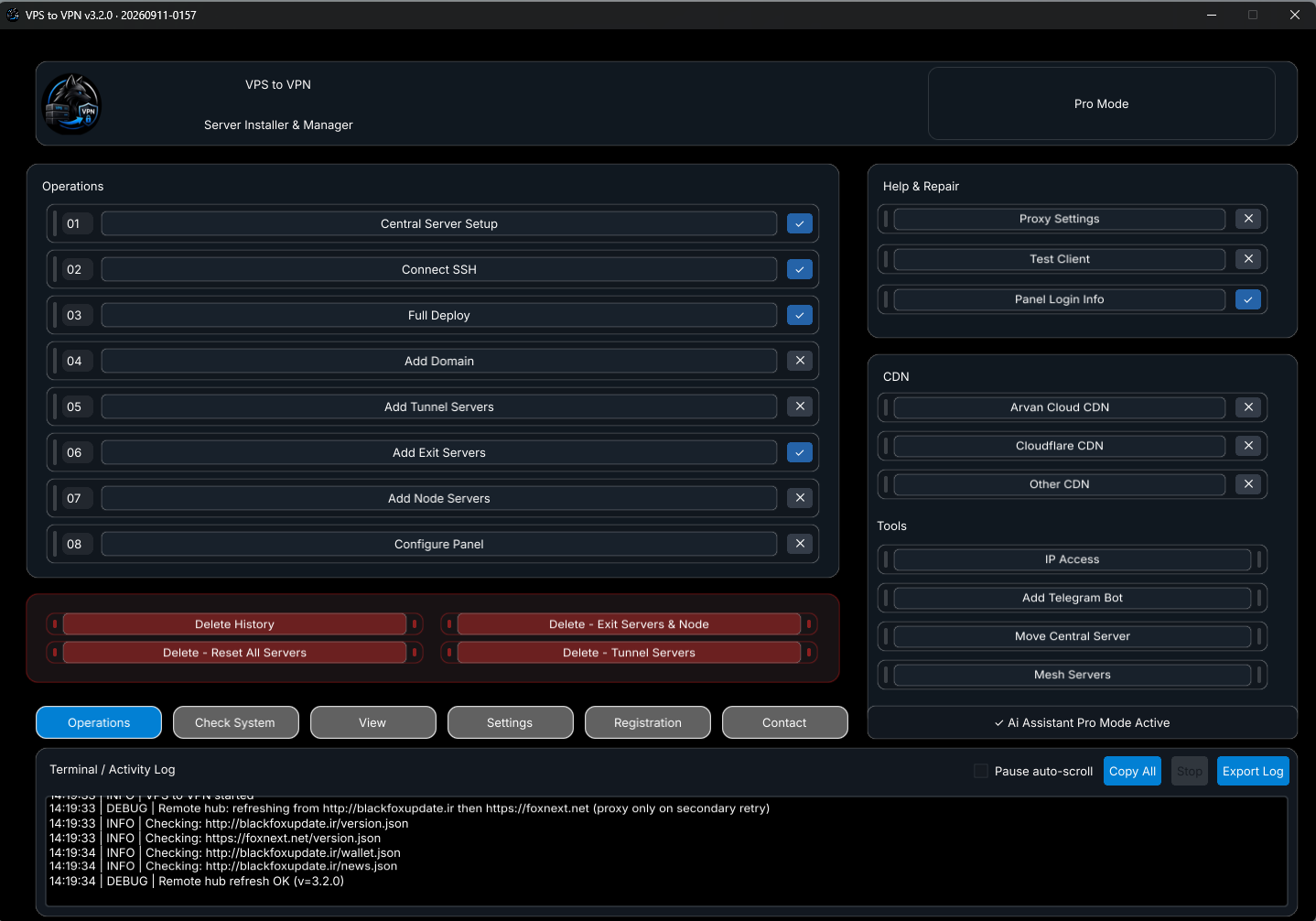
Головне вікно Pro Mode у Windows

Усі кроки 01–08, картки утиліт і живий журнал в одному вікні:

  • Склад: Operations 01–08 (✓/✕), блок Help & Repair, CDN, Tools, червоні кнопки Delete, 6 вкладок і Terminal / Activity Log.
Windows — Pro Mode
Windows — Pro Mode
Додаток Android

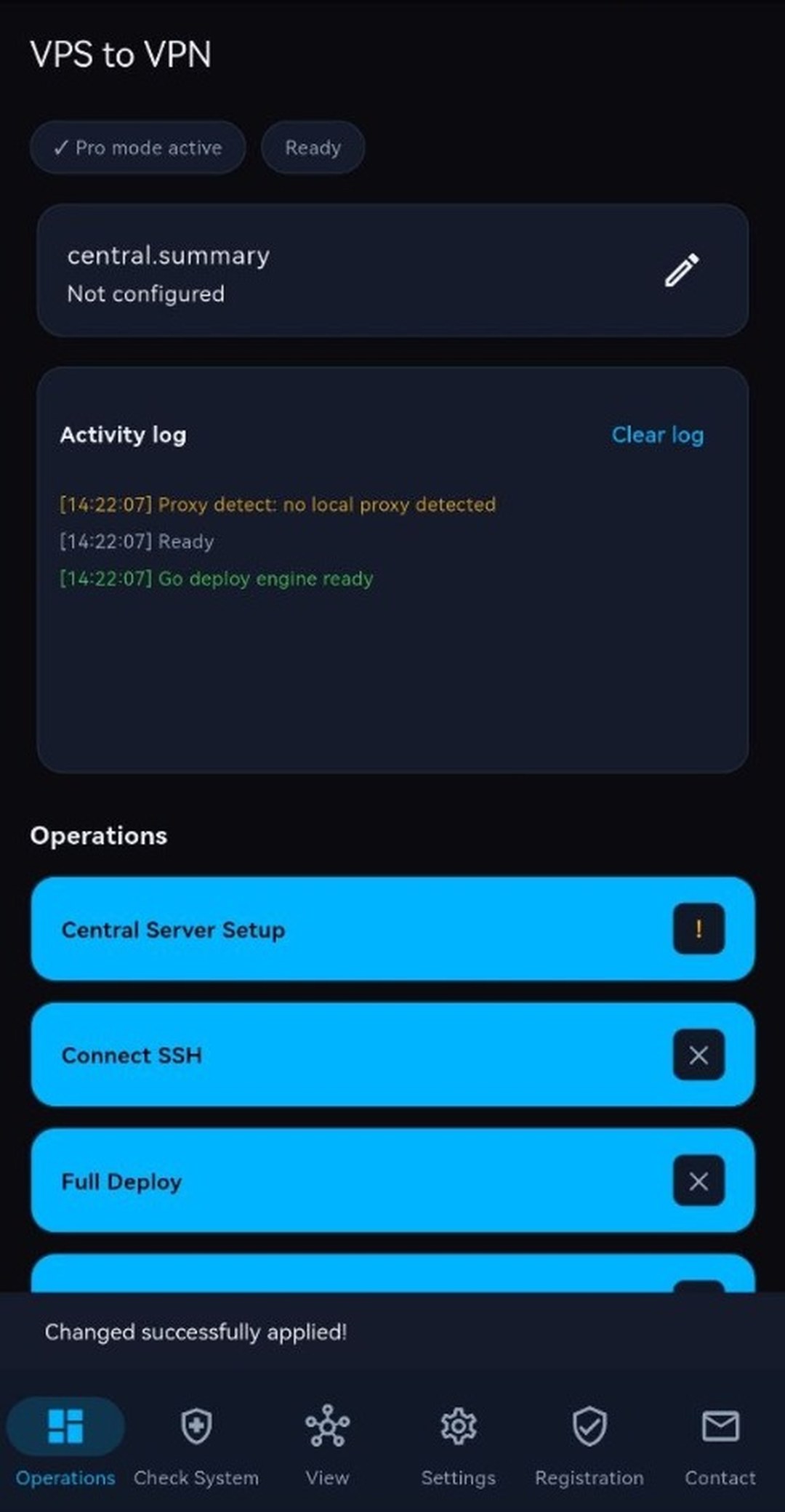
Android Operations — верхня частина й Activity log

Мобільний контроль центрального сервера:

  • Елементи: Статус Pro mode active, central.summary, журнал Activity log (Clear log) і 6 нижніх вкладок.
Android — Operations (верх)
Додаток Android

Android Operations — CDN, Tools & Mesh і Delete

Прокрутіть нижче для доступу до всіх функцій Pro:

  • Блоки: CDN, Tools & Mesh та червоні кнопки Delete.
Android — Operations (низ)
Нагадування про Basic Mode: у режимі Basic доступні лише початкові 5 дій; Pro Mode відкриває весь комерційний функціонал.

2. Дії 01–03: Central Setup, Connect SSH та Full Deploy

Підключіть центральний сервер і розгорніть панель 3X-UI (Sanaei):

Форма введення даних

01 — Форма Central Server Setup

Введіть SSH-дані основного сервера та розширені опції:

  • Поля: Server IP *, Port *, Username *, Password *, Country, плюс SSH Key Provisioning, Privilege Escalation, Enable Proxy.
Форма Central Server Setup
Вікно дій

03 — Вибір джерела у Full Deploy

Автоматичне встановлення залежностей, WireGuard і 3X-UI (Sanaei):

  • Джерела: Install From Sanaei Github, Install From VPS To VPN Hub або Install From Local Pc.
Діалог Full Deploy
Діалог Full Deploy

3. Дії 04–07: Домен, Tunnel, Exit та Node

Прив'язка доменів і побудова багаторівневих серверних ланцюгів:

Головне вікно Windows

04 — Add Domain: Free Domain

Безкоштовний субдомен без власного домену:

  • Зони: .ir, .site, .online, .store та кнопка Disable HTTPS (DNS-only).
Add Domain — Free Domain
Головне вікно Windows

04 — Add Domain: Cloudflare / ArvanCloud DNS

Керування власними доменами через API Token:

  • Можливості: Завантаження зон, запис A → Central IP, Auto Update Domain, CDN-проксі та Bot Webhook Subdomain.
Add Domain — DNS Manager
Форма введення даних

05 — Add Tunnel Servers (ланцюг 1–6)

Проміжні реле між Central та Exit:

  • Налаштування: Chain Number 1–6, параметри SSH і поле Connect To.
Форма Add Tunnel Servers
Форма введення даних

06 — Add Exit Servers (до 6 фіксованих IP)

Міжнародні вихідні сервери:

  • Масштабування: До 6 виходів напряму до Central або за тунелем.
Форма Add Exit Servers
Форма введення даних

07 — Add Node Servers

Додавання віддалених вузлів 3X-UI до центральної панелі:

  • Дії: Встановлення вузла, обмін токенами та вибір Link Type.
Форма Add Node Servers

4. Дія 08 і Help: Configure Panel та SSH Proxy

Налаштування протоколів клієнта й локального SSH-проксі:

Вікно дій

08 — Configure Panel (Крок 1: вибір сервера)

Виберіть Exit або Node для налаштування клієнтських маршрутів:

  • Примітка: Спочатку запустіть Full Deploy на Central, потім — Configure Panel для Exit/Node.
Configure Panel — вибір сервера
Вікно дій

08 — Configure Panel (Крок 2: протоколи), Test Client та Login Info

Увімкніть потрібні протоколи й отримайте дані входу:

  • Протоколи: VLESS, TROJAN, VMESS, SHADOWSOCKS, WIREGUARD (UDP); тест у Test Client і копіювання URL/пароля в Panel Login Info.
Configure Panel — протоколи
Форма введення даних

SSH Proxy Settings (Help & Repair)

Робота через локальний проксі за мережевих обмежень:

  • Профілі: None, Iran Profile, Free Country Profile і Always Use Detected Proxy.
Форма SSH Proxy Settings

5. Налаштування CDN: Cloudflare, Arvan Cloud та Other CDN

Створення DNS-записів і проксування через API:

Форма введення даних

Налаштування Cloudflare CDN

Записи A/CNAME і проксування через Cloudflare API:

  • Поля: Name, Domain *, API Key / Token *, Zone / Resource ID, Origin IP *, Origin URL.
Форма Cloudflare CDN
Форма введення даних

Налаштування Arvan Cloud CDN та Other CDN

Інтеграція ArvanCloud або сторонніх CDN:

  • Деталі: API Token, домен, Origin IP/URL; додаткові провайдери через Other CDN.
Форма Arvan Cloud CDN

6. Tools: IP Access, Telegram-боти, Move Central та Panel Manager

Перевірка доступності IP, встановлення ботів, міграція та резервне копіювання:

Вікно дій

IP Access — подвійна перевірка

Тест IP одночасно з ПК та зовнішніх вузлів (check-host):

  • Результат: Показує локальну/міжнародну доступність і статус Cloudflare.
Вікно IP Access
Вікно IP Access
Вікно дій

Меню Add Telegram Bot

Швидке розгортання ботів без консолі:

  • Варіанти: Install Mirza, Smart Support Bot, Move Bot, Bot VPN, Delete Bot.
Меню Add Telegram Bot
Форма введення даних

Майстер Install Mirza Bot

Встановлення бота продажу Mirza на Central або окремий VPS:

  • Дані: Сервер, токен @BotFather, ID адміна й вебхук-субдомен.
Форма Install Mirza Bot
Вікно дій

Move Central Server та Panel Manager

Безболісний перенос центрального сервера на інший VPS:

  • Міграція: Переносить тунелі, Exit, вузли й клієнтів, а також відкриває Panel manager.
Вікно Move Central Server
Вікно дій

Меню Panel Manager

Керування життєвим циклом панелі 3X-UI:

  • Операції: Update Panel, Restore Panel, Backup Panel, Factory Reset Panel.
Меню Panel Manager
Меню Panel Manager
Вікно дій

Вікно Restore Panel

Відновлення резервної копії панелі на Central:

  • Джерела: App backup file або Panel backup file (.json, .db, .zip з x-ui.db).
Вікно Restore Panel
Вікно Restore Panel

7. Mesh Servers, 9 типів тунелів та Link Monitor

Жива топологія та автоматичне перемикання маршрутів:

Головне вікно Windows

Mesh вкладка 1: View Mesh Servers

Жива карта топології й моніторинг Link Monitor:

  • Статистика: Hosts/Up/Issues/Unknown, Refresh Status, Repair Paths та автоперемикання за секунди.
View Mesh Servers
View Mesh Servers
Головне вікно Windows

Mesh вкладка 2: Server Connection Manager (9 типів посилань)

Вибір типу тунелю, резервних шляхів та системної служби:

  • 9 типів посилань: Xray Reverse Bridge (SDN), Xray Reverse Portal (Lattix), L2 VLESS + WaterWall, Xray Federation, Reverse Tunnel (Stealth-WSS), SSH Protected Backup, Obfuscated Overlay, VXLAN Overlay, WireGuard + Optimize VPS і systemd mesh-health.
Server Connection Manager

8. Видалення та скидання

Безпечне очищення історії, видалення окремих серверів і повний скид:

Вікно дій

Delete - Exit Servers & Node (+ Delete History)

Точкове видалення окремих Exit або Node:

  • Увага: Delete History очищує лише локальний список у додатку.
Вікно Delete - Exit Servers & Node
Вікно дій

Delete - Reset All Servers

Скидання конфігурацій VPN, WireGuard і панелей на всіх хостах:

  • Порада: Зробіть бекап перед запуском.
Підтвердження Reset All Servers
Вікно дій

Factory Reset Panel

Очищає лише інбаунди, клієнтів і субдомени панелі 3X-UI:

  • Результат: Чиста панель без стирання ОС.
Вікно Factory Reset Panel

9. Вкладка Check System (Windows і Android)

Безпечна read-only перевірка всієї мережевої інфраструктури:

Головне вікно Windows

Check System у Windows

Read-only перевірка SSH, Xray, WireGuard, панелі, DNS, CDN і Exit:

  • Звіт: OK / Warnings / Errors, кнопки Run Checks та Export Log.
Windows — Check System
Додаток Android

Check System на Android

Та сама діагностика зі смартфону:

  • Швидко: Запускайте перевірку в другій нижній вкладці.
Android — Check System

10. Вкладка View (Зміна режиму та топологія)

Перемикання режимів без втрати списку серверів:

Головне вікно Windows

Вкладка View у Windows

Перемикання режимів та перегляд топології:

  • Спільна база: При переході між Basic, Pro і AI Assistant Pro сервери не зникають.
Windows — View
Windows — View
Додаток Android

Вкладка View на Android

Зміна режиму й топологія на телефоні:

  • Миттєво: Третя вкладка нижнього меню.
Android — View
Android — View

11. Вкладка Settings (Мова, оновлення та скидання)

Мова інтерфейсу, перевірка оновлень і очищення VPS:

Головне вікно Windows

Вкладка Settings у Windows

Мова, оновлення та скидання VPS:

  • Дії: Language → Apply, Update VPS to VPN & Wallet Address, Check Update 3X-UI, Factory Reset.
Windows — Settings
Windows — Settings
Додаток Android

Вкладка Settings на Android

Налаштування мови й обслуговування на Android:

  • Повна відповідність: Четверта вкладка знизу.
Android — Settings
Android — Settings

12. Registration і Contact (Windows і Android)

Device ID, активація ліцензії, Reactivation та офіційні контакти:

Головне вікно Windows

Вкладка Registration у Windows

Device ID, активація ключів і Reactivation:

Windows — Registration
Додаток Android

Вкладка Registration на Android

Активація та перевірка терміну ліцензії з телефону:

  • Мобільність: Копіюйте Device ID і застосовуйте ключі як на ПК.
Android — Registration
Головне вікно Windows

Вкладка Contact у Windows

Перевірені канали Black Fox Group:

  • Контакти: www.foxnext.net, [email protected], GitHub BlackFoxGroup, @BlackFoxVpnn, @HiBlackFoxVpn, @BlackFox_Agent_Bot, @Black_Fox_Group.
Windows — Contact
Windows — Contact
Додаток Android

Вкладка Contact на Android

Прямий перехід у підтримку Telegram зі смартфону:

  • Безпека: Тільки офіційні посилання.
Android — Contact
Android — Contact

13. AI Assistant Pro: Black Fox AI, Tasks, чат і Add Outbounds

Ті самі можливості, що й у Pro Mode, але під керуванням власного ШІ Black Fox Group:

Головне вікно Windows

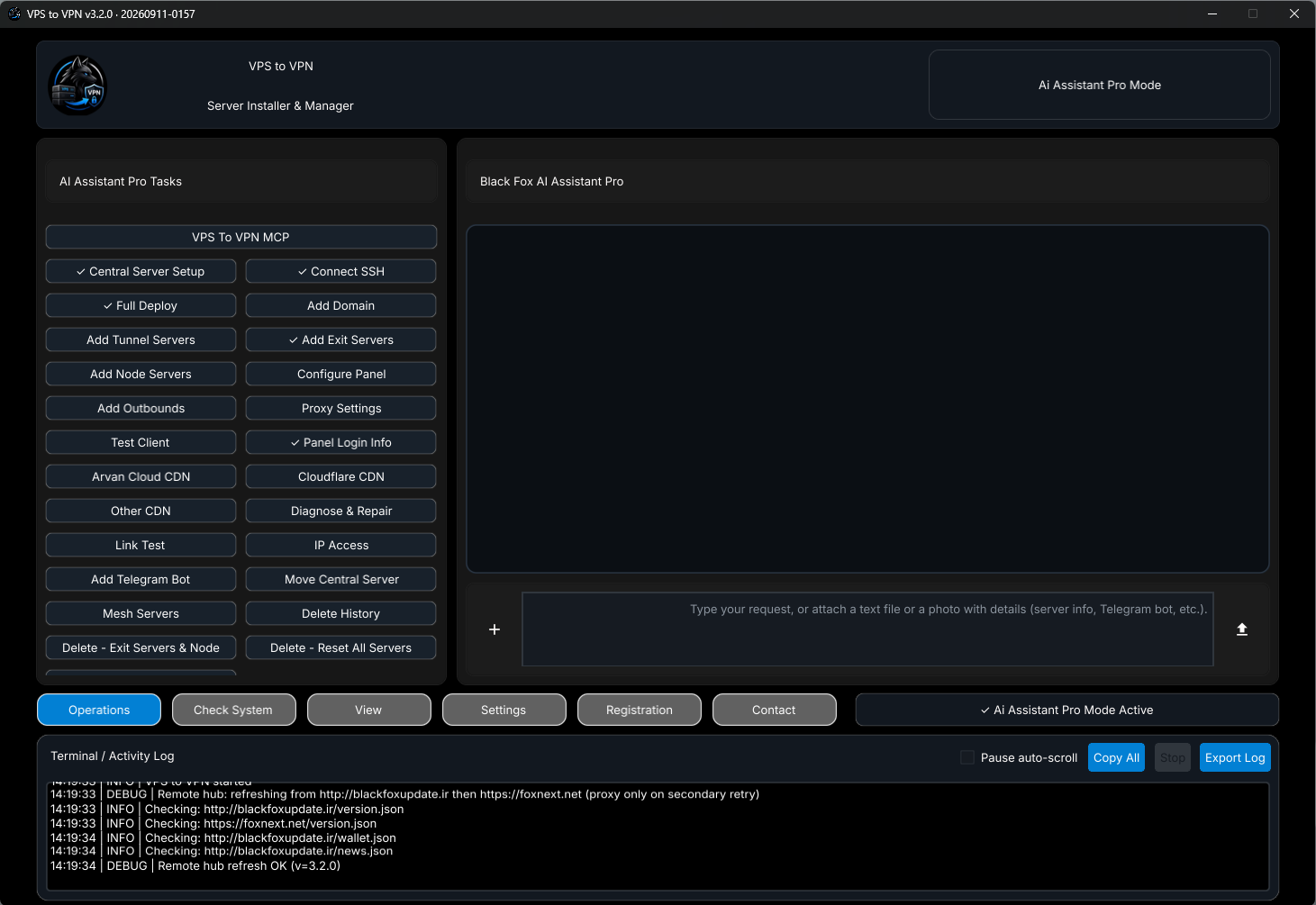
AI Assistant Pro у Windows — Tasks, чат і Add Outbounds

Має повний рушій Pro Mode, керований власним ШІ Black Fox Group:

  • 1. Панель Tasks зліва: Швидкі кнопки включно з VPS To VPN MCP, Add Outbounds, Diagnose & Repair і Link Test.
  • 2. Чат праворуч: Запити звичайною мовою, прикріплення файлів/скріншотів через + та підтвердження змін.
  • 3. Add Outbounds: Імпорт JSON-конфігів v2ray / xray як вихідних маршрутів 3X-UI.
Windows — AI Assistant Pro
Додаток Android

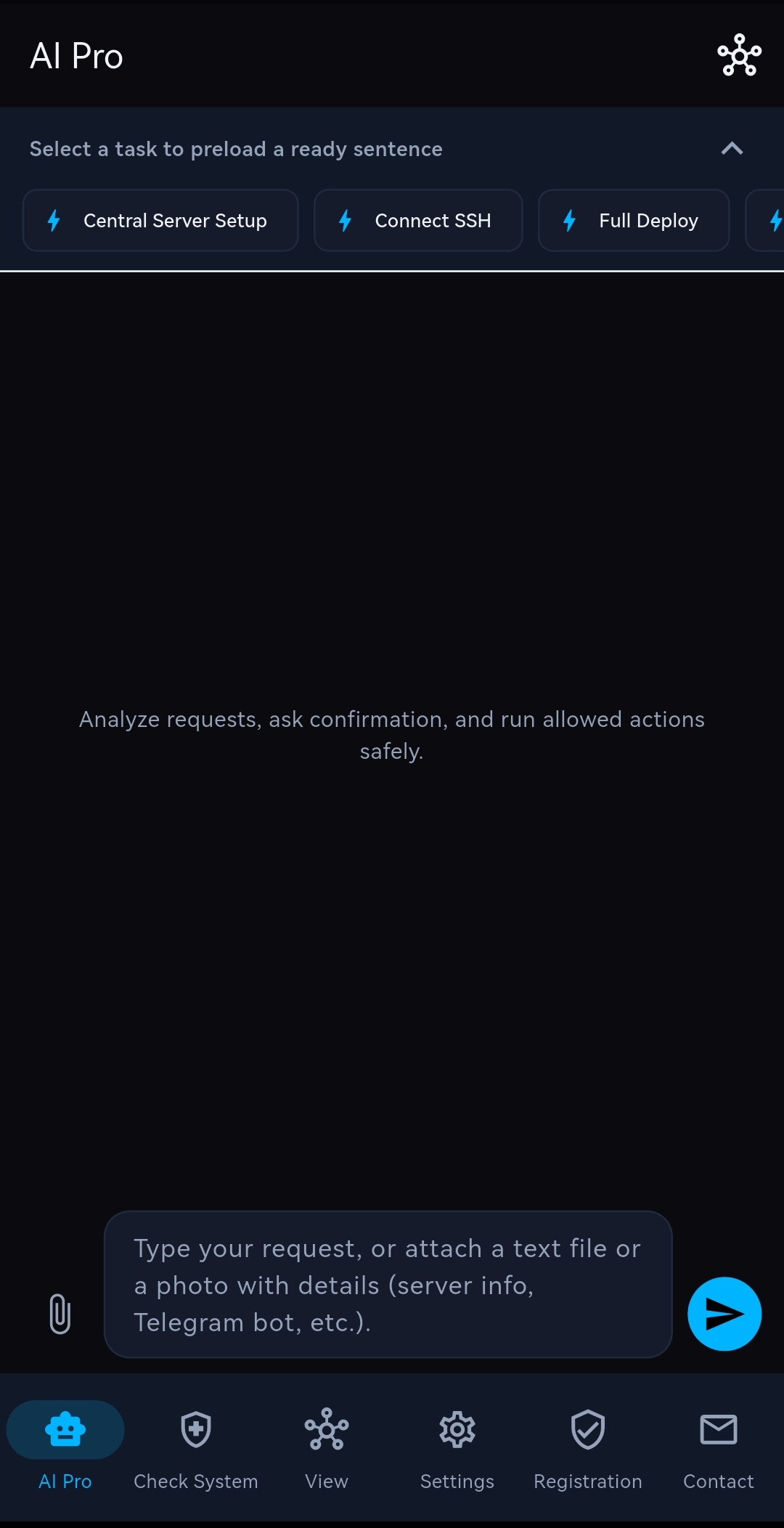
AI Pro на Android — Чіпси завдань і вкладення

Сенсорне керування Black Fox AI на Android:

  • Функції: Верхні чіпси Select a task to preload a ready sentence, скріпка для вкладень і кнопка топології зверху.
Android — AI Pro
Android — AI Pro

14. VPS To VPN MCP: інтеграція зі сторонніми ШІ

Кнопка VPS To VPN MCP підключає програму до stdio MCP-клієнтів на кшталт Cursor:

  • Натисніть Activate у вікні MCP.
  • Скопіюйте налаштування через Copy mcp.json і вставте у ваш ШІ-інструмент.
  • Зелений статус підтверджує зв'язок; паролі й токени приховуються.
  • Тримайте VPS to VPN відкритим під час роботи через MCP.
Захист даних: секрети не передаються відкритим текстом.

15. Часті питання

Питання / симптомПричинаРішення
У чому різниця між Basic, Pro та AI Pro?Обсяг серверів і спосіб виконання.Pro повністю охоплює Basic (6 Tunnel, 6 Exit, Node, домен/CDN, Mesh, боти). AI Assistant Pro використовує ту саму базу Pro через Black Fox AI (Tasks + чат) і додає Add Outbounds, Diagnose & Repair, Link Test та VPS To VPN MCP.
Configure Panel видає помилку без Exit/NodeConfigure Panel не ставить первинну панель.Спочатку запустіть Full Deploy на Central, потім додайте Exit або Node.
Full Deploy не завантажує з GitHubМережеве блокування.Увімкніть Proxy Settings або виберіть VPS To VPN Hub / Local Pc.
Безкоштовний домен .ir не відкривається по HTTPSКонфлікт CDN HTTPS.Натисніть Disable HTTPS (DNS-only) у Free Domain.
Не видаляється тунельДо нього прив'язані Exit.Спочатку видаліть залежні Exit у Delete - Exit Servers & Node.
AI Pro заблокований або вичерпано квотуПотрібен ключ BFXA або поповнення BFXQ.Активуйте BFXA у Registration та поповніть квоту в AI Recharge.