
Комплекс AI-підтримки в Telegram і веб-панель
Smart Support Bot і Smart Support Manager
Дві нероздільні програми в одному комплексі: за допомогою Smart Support Manager на Windows структуруйте документи й скріншоти через AI, а Smart Support Bot на Linux-сервері цілодобово відповідатиме користувачам у Telegram 4 мовами.

Чому обидві програми працюють разом
Бот і веб-панель об’єднані спільним сховищем на VPS /opt/smart-support/products/<product-id>/. Smart Support Manager відповідає за розбір файлів, створення AI-каталогів, чергу завантаження SSH та встановлення сервісів; Smart Support Bot надає ці матеріали користувачам у Telegram.
1. Smart Support Manager (локальна веб-панель Windows)
- Працює локально за адресою
http://127.0.0.1:8766з 4-мовним темним інтерфейсом. - Читає
TXT,MD,JSON,CSV,HTML,PDF,DOCX,Go,Pythonі формує структурований каталог. - Забезпечує впорядковану чергу завантаження SSH, прив’язку скріншотів та інсталяцію в один клік.
2. Smart Support Bot (Telegram-сервіс на Linux)
- Стабільно працює на Ubuntu/Debian через
systemdіaiogram. - Надає меню 4 мовами (
FA,EN,RU,ZH) із точними скріншотами функцій. - Режим
Ask AIізольований для кожного продукту окремо.
Можливості комплексу
Єдині можливості Manager і Bot
- Миттєва синхронізація: кнопка
Use catalog in botодразу оновлює меню та знання в Telegram. - Мультипродуктова ізоляція: окремий ID,
catalog.json, папкаmedia/та перемикачOn / Off. - Окремі налаштування AI: незалежні OpenAI-сумісні моделі для генерації каталогу й відповідей бота.
- Polling та Webhook: швидкий старт без домену через
Pollingабо масштабування за HTTPS-проксі черезWebhook. - Аудит History та команди адміна: історія дій у панелі й
/agents,/catalog_scanу Telegram. - Чотири вбудовані мови: англійська, перська, російська й китайська.
Процес роботи
6 кроків від встановлення до підтримки в Telegram
- Встановіть комплект через PowerShell або ZIP і відкрийте
Start-Smart-Support-Manager.bat. - Введіть SSH-дані VPS і ключі AI у вкладці
Settings. - Додайте продукти у
Productsта зберіть чернетку вCatalog. - Перевірте текст, натисніть
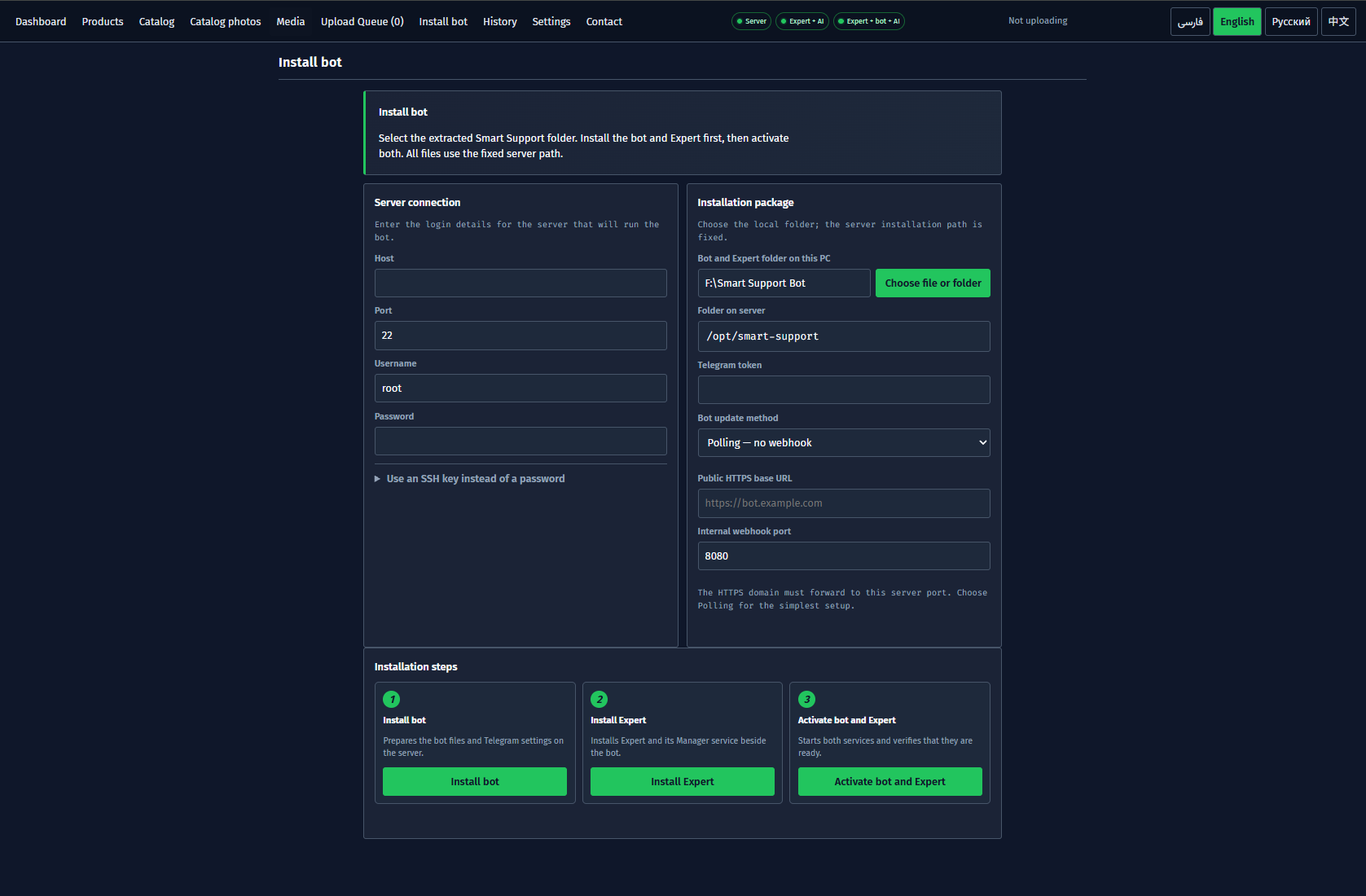
Use catalog in botі прив’яжіть фото черезUpload QueueтаMedia. - Виконайте 3 кроки розгортання у вкладці
Install bot. - Перевірте
/start, мови, розділи таAsk AIу Telegram.
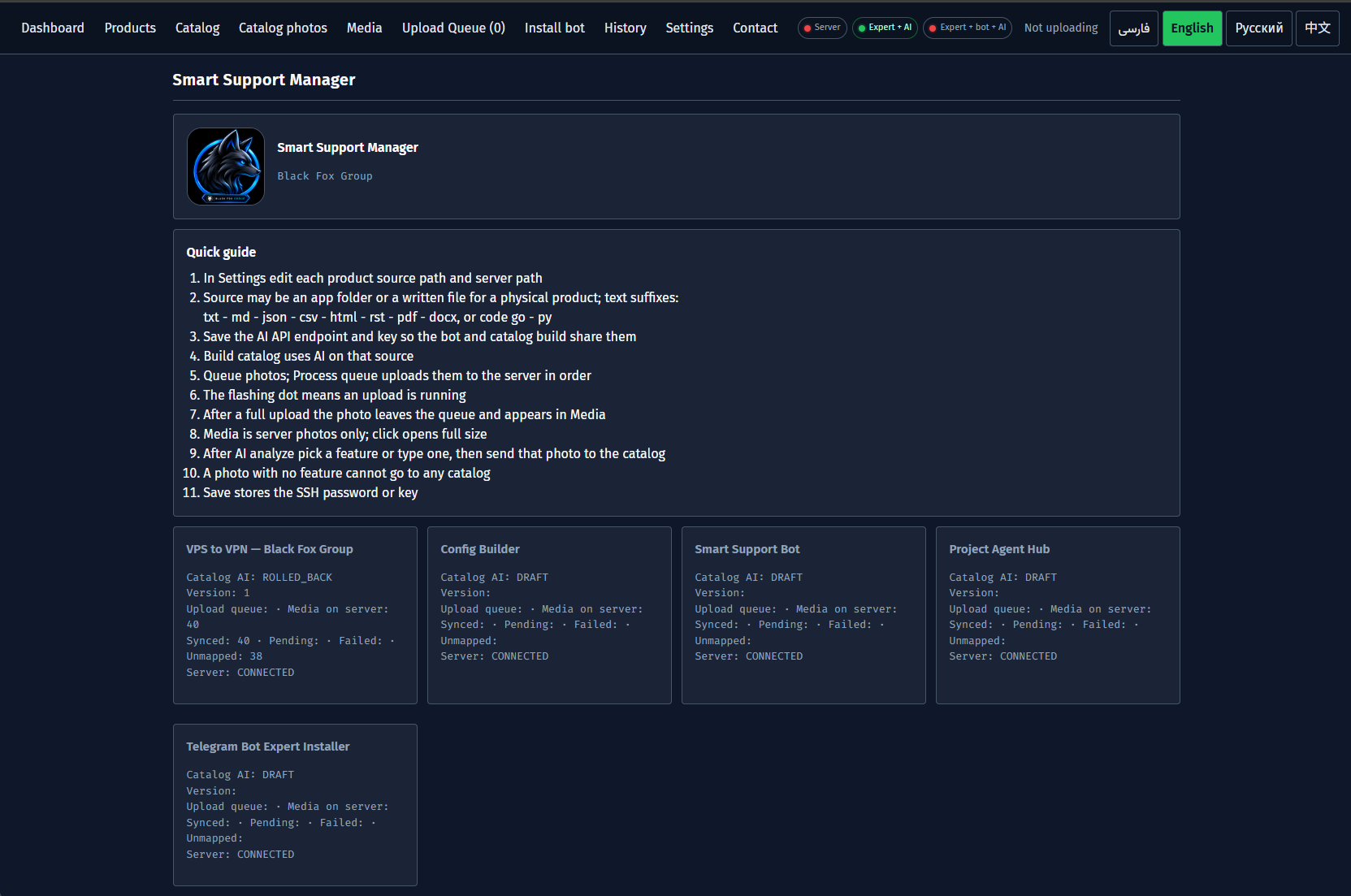
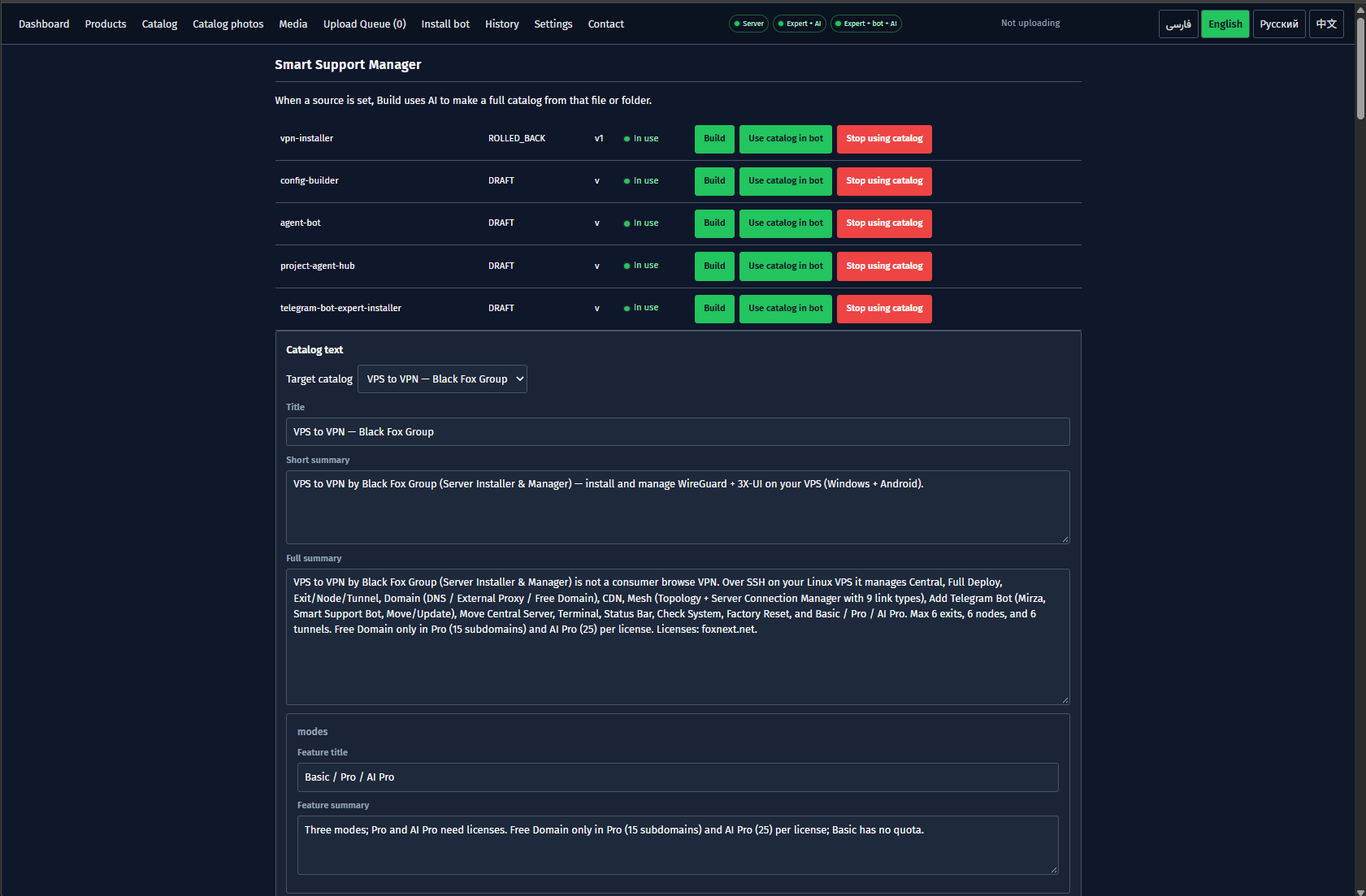
Інтерфейс Smart Support Manager
Керуйте каталогами, медіа та розгортанням із єдиного локального веб-інтерфейсу:
Вимоги та швидке встановлення
- ПК керування: Windows із Python, сучасним браузером і SSH-доступом до VPS.
- Сервер бота: Ubuntu або Debian Linux із правами root/sudo.
- Команда PowerShell:
irm https://raw.githubusercontent.com/BlackFoxGroup/smart-support-bot/main/deploy/install-suite.ps1 | iex. - ZIP-встановлення: розпакуйте
smart-support-suite.zipі запустітьStart-Smart-Support-Manager.bat. - Облікові дані: токен від
@BotFatherта OpenAI-сумісний API-ключ.
Безпека та контроль даних
- Локальне шифрування: паролі SSH шифруються локально й не потрапляють до каталогів чи логів.
- Захищений .env на сервері: токени та ключі захищені правами
chmod 600. - Ручне затвердження: чернетки AI публікуються лише після натискання
Use catalog in bot.
Готові до покрокового вивчення всіх розділів?
Відкрийте повний ілюстрований посібник по всіх 10 вкладках Manager, режимах Polling/Webhook, командах Telegram і таблиці діагностики.