Windows & Android Tam Referans

VPS to VPN Eğitim Makalesi

Sunucu kurulumu, Tunnel/Mesh bağlantıları, alan adı/CDN, tanılama ve Black Fox AI otomasyonu için Windows ve Android görsel rehberi.

Kapsam: Neden Pro Mode ve AI Assistant Pro?

  • Pro Mode, Basic Mode'un tamamlanmış halidir: Tüm Basic Mode özellikleri (Central, SSH, Full Deploy, 2 Exit ve Configure Panel) Pro Mode içinde yer alır.
  • AI Assistant Pro teknik olarak Pro Mode ile birebir aynıdır: Tüm işlemleri Black Fox Group'un kendi yapay zekâsı Tasks ve Chat with AI üzerinden yürütür; ayrıca özel Add Outbounds, VPS To VPN MCP, Diagnose & Repair ve Link Test araçları eklenmiştir.
  • Ekran başına tek açıklama ve eşit boyutlar: Her açıklamanın yanında yalnızca ilgili ekran görüntüsü, 4 kategoride sabit boyutlarla yer alır.

1. Pro Mode Ana Ekranı (Windows & Android)

Masaüstü ve mobilde tam sunucu yönetim görünümü:

Windows Ana Ekran

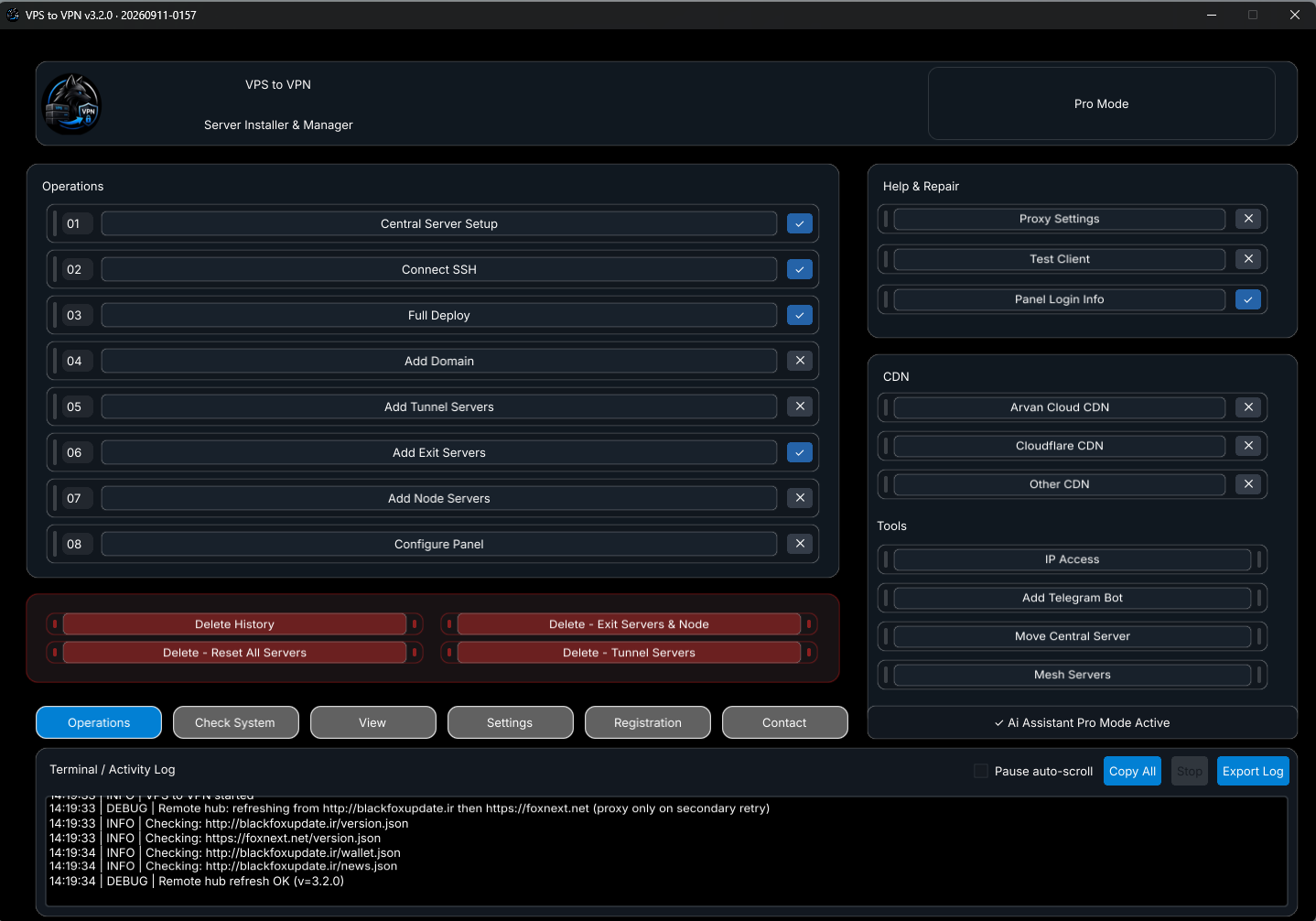
Windows Pro Mode Ana Paneli

Tüm 01–08 adımları, yardımcı kartlar ve canlı günlük tek pencerede:

  • Düzen: Sol sütun Operations 01–08 (✓/✕), sağda Help & Repair, CDN, Tools, altta kırmızı Delete ve Terminal / Activity Log.
Windows — Pro Mode Paneli
Android Uygulaması

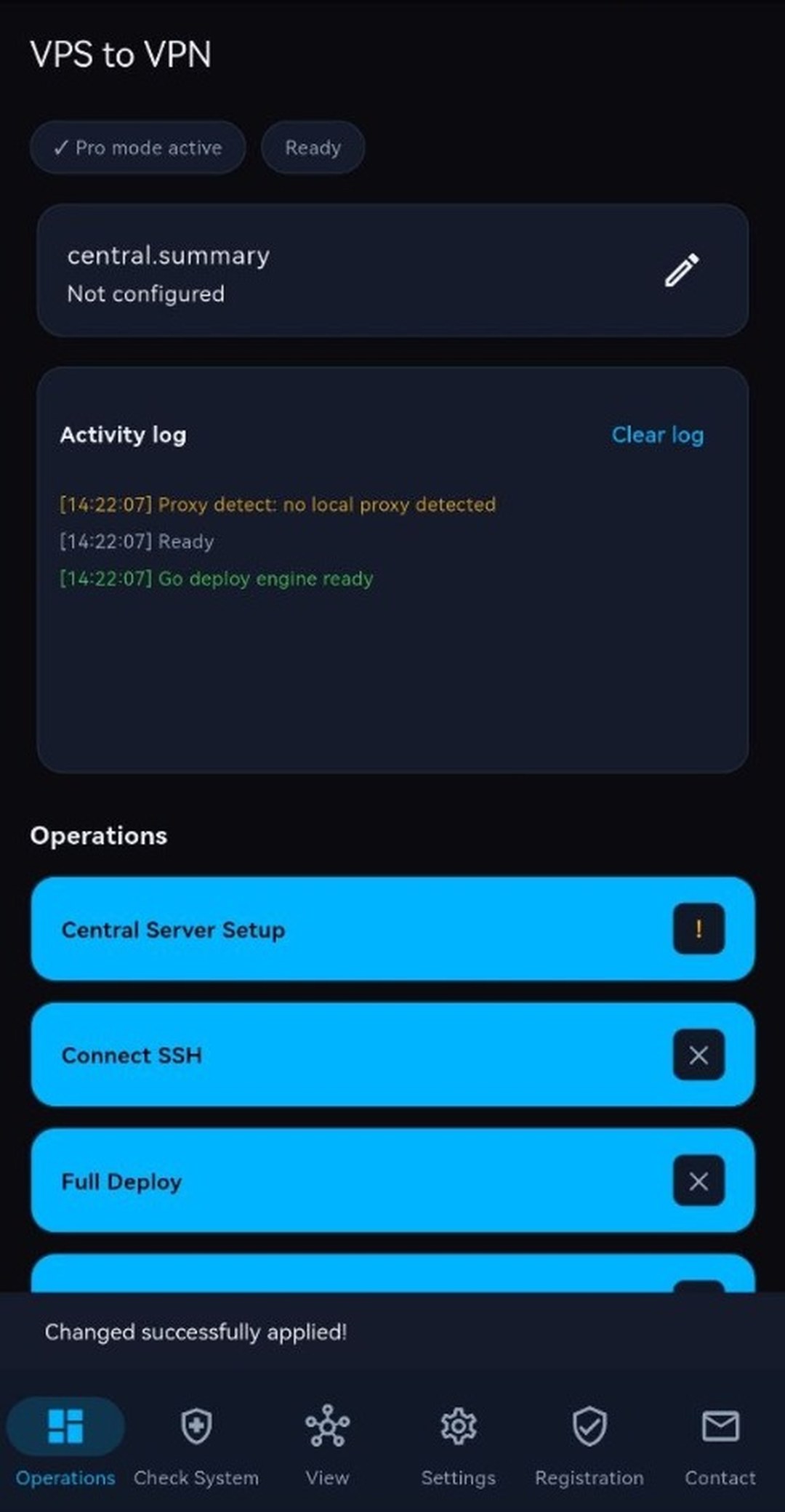
Android Operations — Üst Bölüm & Activity Log

Mobilden hızlı merkez sunucu durumu ve SSH kontrolü:

  • Öğeler: Pro mode active, central.summary, Activity log (Clear log) ve 6 alt sekme.
Android — Operations Üst Görünüm
Android Uygulaması

Android Operations — CDN, Tools & Mesh & Delete

Aşağı kaydırarak tüm Pro araçlarına erişin:

  • Gruplar: CDN, yeşil Tools & Mesh ve kırmızı Delete düğmeleri.
Android — Operations Alt Görünüm
Basic Mode notu: Basic modda yalnızca ilk kurulum tuşları görünür; Pro Mode tüm ticari araçları açar.

2. İşlem 01–03: Central Setup, Connect SSH & Full Deploy

Merkez sunucuyu tanımlayıp 3X-UI (Sanaei) panelini kurun:

Veri Giriş Formu

01 — Central Server Setup Formu

Merkez VPS SSH bilgilerini ve gelişmiş SSH ayarlarını girin:

  • Alanlar: Server IP *, Port *, Username *, Password *, Country ve SSH Key Provisioning, Privilege Escalation, Enable Proxy.
Central Server Setup Formu
İşlem Penceresi

03 — Full Deploy Kurulum Kaynağı

Ubuntu gereksinimleri, WireGuard ve 3X-UI (Sanaei) kurulur:

  • Kaynaklar: Install From Sanaei Github, Install From VPS To VPN Hub veya Install From Local Pc.
Full Deploy Kaynak Penceresi

3. İşlem 04–07: Domain, Tunnel, Exit & Node

Alan adları bağlayın ve çok katmanlı sunucu zincirleri oluşturun:

Windows Ana Ekran

04 — Add Domain: Free Domain

Kişisel alan adı olmadan ücretsiz alt alan adı alın:

  • Uzantılar: .ir, .site, .online, .store ve gerekirse Disable HTTPS (DNS-only).
Add Domain — Free Domain
Windows Ana Ekran

04 — Add Domain: Cloudflare / ArvanCloud DNS

API Token ile kendi alan adlarınızı yönetin:

  • İşlemler: Bölgeleri yükleme, tek tık A → Central IP, Auto Update Domain, CDN proxy ve Bot Webhook Subdomain.
Add Domain — DNS Manager
Veri Giriş Formu

05 — Add Tunnel Servers Formu (1–6 Zincir)

Central ve Exit arasına ara röle sunucuları ekleyin:

  • Alanlar: Chain Number 1–6, SSH bilgileri ve Connect To.
Add Tunnel Servers Formu
Veri Giriş Formu

06 — Add Exit Servers Formu (6 Sabit IP'ye Kadar)

Uluslararası çıkış sunucuları ekleyin:

  • Esneklik: Doğrudan Central'a veya bir Tunnel arkasına bağlayın.
Add Exit Servers Formu
Veri Giriş Formu

07 — Add Node Servers Formu

Uzak 3X-UI düğümlerini merkez panele bağlayın:

  • Kurulum: Uzak kurulum, token değişimi ve Link Type seçimi.
Add Node Servers Formu

4. İşlem 08 & Help: Configure Panel & SSH Proxy

İstemci protokollerini ayarlayın ve gerekirse yerel SSH vekili kullanın:

İşlem Penceresi

08 — Configure Panel (Adım 1: Sunucu Seçimi)

Protokol ayarlanacak Exit veya Node sunucusunu seçin:

  • Not: İlk Central kurulumu için Full Deploy, çıkışlar için Configure Panel kullanın.
Configure Panel Sunucu Seçimi
İşlem Penceresi

08 — Configure Panel (Adım 2: Protokoller), Test Client & Login Info

İstemci protokollerini seçip erişim bilgilerini alın:

  • Protokoller & Test: VLESS, TROJAN, VMESS, SHADOWSOCKS, WIREGUARD (UDP); Test Client ve Panel Login Info ile kopyalama.
Configure Panel Protokol Seçimi
Veri Giriş Formu

SSH Proxy Settings (Help & Repair)

Kısıtlı ağlarda yerel proxy profilleri kullanın:

  • Profiller: None, Iran Profile (127.0.0.1:10808), Free Country Profile (127.0.0.1:7890), Always Use Detected Proxy.
SSH Proxy Settings Formu

5. CDN Ayarları: Cloudflare, Arvan Cloud & Other CDN

API ile doğrudan CDN kayıtları oluşturun:

Veri Giriş Formu

Cloudflare CDN Yapılandırması

Cloudflare A/CNAME ve CDN proxy kayıtlarını doğrudan oluşturun:

  • Girdiler: Name, Domain *, API Key / Token *, Zone / Resource ID, Origin IP *, Origin URL.
Cloudflare CDN Formu
Veri Giriş Formu

Arvan Cloud CDN & Other CDN

ArvanCloud veya özel CDN sağlayıcılarını bağlayın:

  • Alanlar: API Token, Domain, Origin IP/URL; ek sağlayıcılar için Other CDN.
Arvan Cloud CDN Formu

6. Tools: IP Access, Telegram Botları, Move Central & Panel Manager

Erişim testi, bot kurulumu, merkez taşıma ve yedekleme araçları:

İşlem Penceresi

IP Access Çift Yönlü Erişim Testi

IP'yi hem This PC hem dışarıdan (check-host) test edin:

  • Sonuç: Yurt içi/dışı erişim ve Cloudflare durumunu anında gösterir.
IP Access Penceresi
IP Access Penceresi
İşlem Penceresi

Add Telegram Bot Menüsü

Satış ve destek botlarını tek tıkla yönetin:

  • Seçenekler: Install Mirza, Smart Support Bot, Move Bot, Bot VPN, Delete Bot.
Add Telegram Bot Menüsü
Veri Giriş Formu

Install Mirza Bot Sihirbazı

Mirza botunu Central veya ayrı bir VPS'e kurun:

  • Alanlar: Hedef sunucu, Bot Token, admin ID ve isteğe bağlı webhook.
Install Mirza Bot Formu
İşlem Penceresi

Move Central Server & Panel Manager

Müşteri kaybı olmadan yeni merkez sunucuya taşının:

  • Geçiş: Tüneller, Exit, Node ve istemcileri taşır; ayrıca Panel manager menüsünü açar.
Move Central Server Penceresi
İşlem Penceresi

Panel Manager Menüsü

Merkez 3X-UI panel bakım araçları:

  • Araçlar: Update Panel, Restore Panel, Backup Panel, Factory Reset Panel.
Panel Manager Menüsü
İşlem Penceresi

Restore Panel Penceresi

Mevcut yedeği aktif merkez panele yükleyin:

  • Kaynaklar: App backup file veya Panel backup file (.json, .db, .zip).
Restore Panel Penceresi

7. Mesh Servers, 9 Bağlantı Türü & Link Monitor

Canlı topoloji takibi ve otomatik yedek yol geçişi:

Windows Ana Ekran

Mesh Sekme 1: View Mesh Servers

Canlı topoloji haritası ve Link Monitor durumu:

  • Özellikler: Hosts/Up/Issues/Unknown, Refresh Status, Repair Paths ve saniyeler içinde failover.
View Mesh Servers
View Mesh Servers
Windows Ana Ekran

Mesh Sekme 2: Server Connection Manager (9 Link Türü)

Bağlantı protokolünü seçin ve yedek yolları kurun:

  • 9 Bağlantı Türü: Xray Reverse Bridge (SDN), Xray Reverse Portal (Lattix), L2 VLESS + WaterWall, Xray Federation, Reverse Tunnel (Stealth-WSS), SSH Protected Backup, Obfuscated Overlay, VXLAN Overlay, WireGuard + Optimize VPS ve systemd mesh-health.
Server Connection Manager

8. Silme & Sıfırlama Araçları

Yerel liste temizliği, kısmi silme ve tam sıfırlama seçenekleri:

İşlem Penceresi

Delete - Exit Servers & Node (+ Delete History)

Tekil Exit veya Node sunucularını güvenle kaldırın:

  • Not: Delete History yalnızca uygulamadaki yerel listeyi temizler.
Delete - Exit Servers & Node
İşlem Penceresi

Delete - Reset All Servers

Kayıtlı tüm sunuculardaki VPN ve panel yapılandırmasını sıfırlar:

  • Uyarı: Onaylamadan önce yedek alın.
Reset All Servers Onayı
İşlem Penceresi

Factory Reset Panel

Yalnızca merkez 3X-UI panelindeki kullanıcı ve inbound kayıtlarını temizler:

  • Etki: Sunucuyu koruyarak temiz panele döner.
Factory Reset Panel Penceresi

9. Check System (Windows & Android)

Sunucuları değiştirmeden salt okunur tam sistem denetimi:

Windows Ana Ekran

Windows Check System

SSH, Xray, WireGuard, Panel, DNS, CDN ve Exit'leri salt okunur denetler:

  • Çıktı: OK / Warnings / Errors sayaçları, Run Checks ve Export Log.
Windows — Check System
Android Uygulaması

Android Check System

Mobilde aynı altyapı tanılamasını çalıştırın:

  • Tek Dokunuş: Alt ikinci sekmeden tüm bağlantıları kontrol edin.
Android — Check System

10. View Sekmesi (Mod Değiştirme & Topoloji)

Veri kaybı olmadan Basic, Pro ve AI Pro arasında geçiş yapın:

Windows Ana Ekran

Windows View Sekmesi

Çalışma modu değiştirme ve Topology View:

  • Ortak Veri: Basic, Pro ve AI Assistant Pro arasında geçişte sunucular korunur.
Windows — View
Windows — View
Android Uygulaması

Android View Sekmesi

Mobilde hızlı mod ve topoloji görünümü:

  • Anında Geçiş: Üçüncü alt sekmeden mod seçin.
Android — View
Android — View

11. Settings Sekmesi (Dil, Güncelleme & Sıfırlama)

Uygulama dili, sürüm/panel denetimi ve VPS fabrika sıfırlama:

Windows Ana Ekran

Windows Settings Sekmesi

Dil seçimi, güncelleme denetimi ve Factory Reset:

  • Araçlar: Language → Apply, Update VPS to VPN & Wallet Address, Check Update 3X-UI ve korumalı Factory Reset.
Windows — Settings
Windows — Settings
Android Uygulaması

Android Settings Sekmesi

Android dil, güncelleme ve bakım kontrolleri:

  • Tam Uyum: Dördüncü alt sekmede yer alır.
Android — Settings
Android — Settings

12. Registration & Contact (Windows & Android)

Device ID, lisans aktivasyonu, Reactivation ve resmi iletişim kanalları:

Windows Ana Ekran

Windows Registration Sekmesi

Device ID, lisans aktivasyonu ve Reactivation:

Windows — Registration
Android Uygulaması

Android Registration Sekmesi

Mobilde lisans durumu ve aktivasyon:

  • Hızlı Erişim: Device ID kopyalayın ve kodla etkinleştirin.
Android — Registration
Windows Ana Ekran

Windows Contact Sekmesi

Resmi Black Fox Group kanalları:

  • Bağlantılar: www.foxnext.net, [email protected], GitHub BlackFoxGroup, @BlackFoxVpnn, @HiBlackFoxVpn, @BlackFox_Agent_Bot, @Black_Fox_Group.
Windows — Contact
Windows — Contact
Android Uygulaması

Android Contact Sekmesi

Resmi Telegram destek ve duyuru kanallarına tek dokunuşla erişim:

  • Güvenli: Doğrudan uygulama içinden resmi destek.
Android — Contact
Android — Contact

13. AI Assistant Pro: Black Fox AI, Tasks, Sohbet & Add Outbounds

Pro Mode ile aynı çekirdeğe sahip olup her işlem Black Fox Group yapay zekâsı ile yürütülür:

Windows Ana Ekran

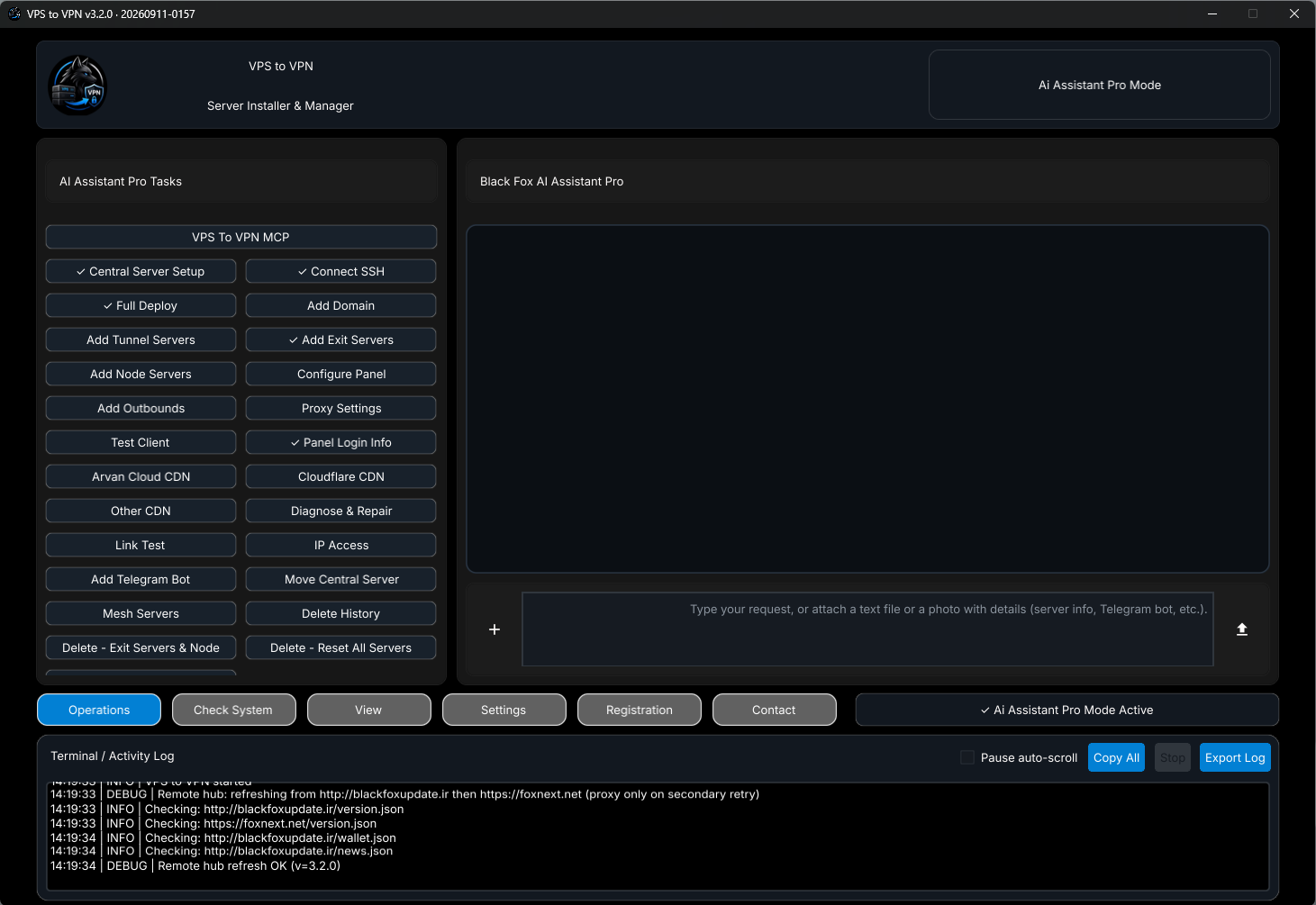
Windows AI Assistant Pro — Tasks, Sohbet & Add Outbounds

Pro Mode altyapısını kullanır; tüm adımları Black Fox AI yürütür:

  • 1. Sol Tasks Sütunu: VPS To VPN MCP, Add Outbounds, Diagnose & Repair, Link Test dahil hazır düğmeler.
  • 2. Sağ Sohbet Alanı: Doğal dil + + ile dosya/ekran görüntüsü ekleme; sunucu değişikliklerinden önce onay ister.
  • 3. Add Outbounds: v2ray / xray JSON configlerini doğrudan 3X-UI çıkışına ekler.
Windows — AI Assistant Pro
Android Uygulaması

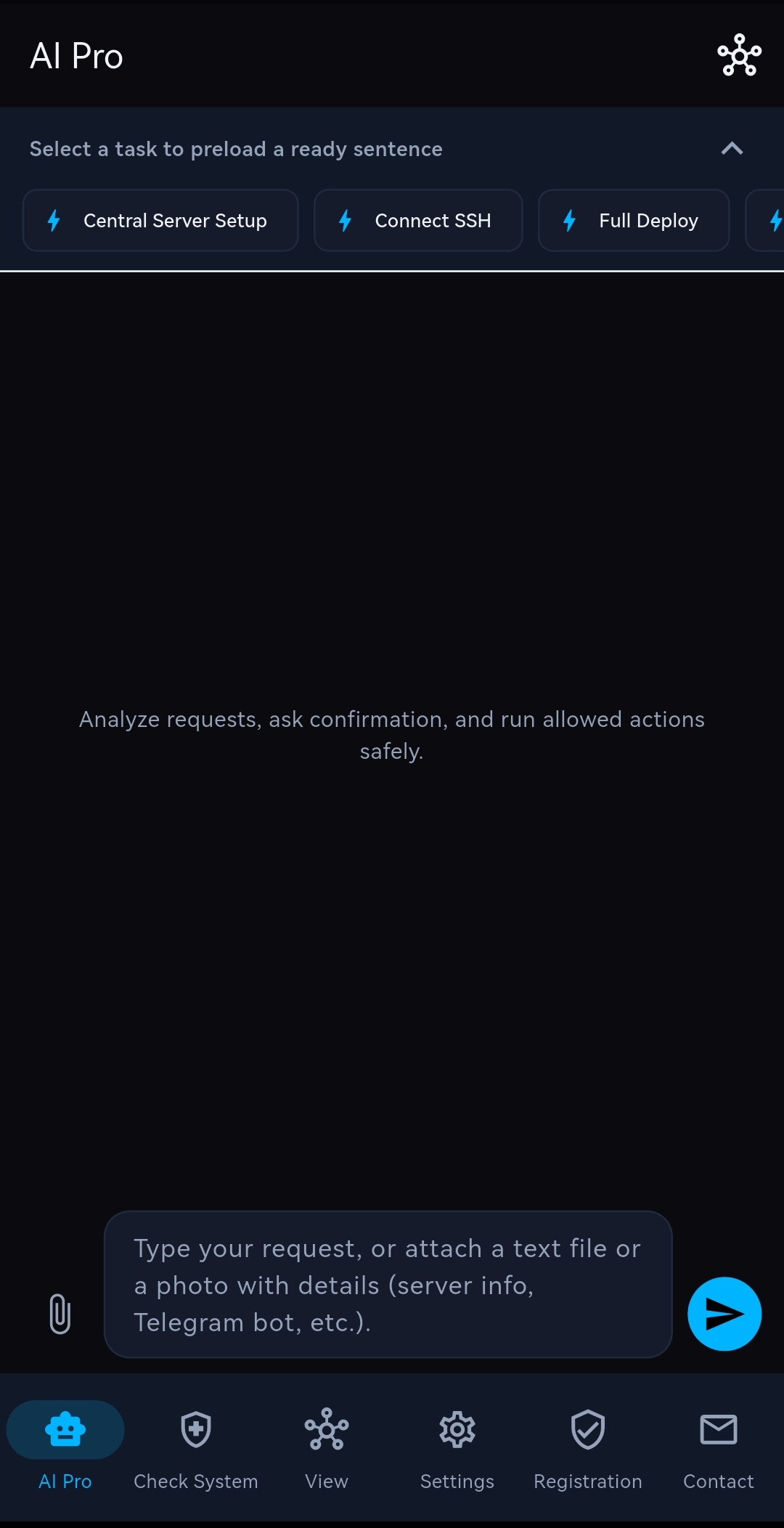
Android AI Pro — Hızlı Görev Çipleri & Dosya Eki

Mobil ekranlar için Black Fox AI sohbet alanı:

  • Mobil Kolaylık: Üstte Select a task to preload a ready sentence çipleri, ataş ile dosya/fotoğraf ekleme ve üstte topoloji düğmesi.
Android — AI Pro
Android — AI Pro

14. VPS To VPN MCP: Harici Yapay Zekâ Araçlarına Bağlantı

VPS To VPN MCP düğmesi, çalışan programı stdio üzerinden Cursor gibi harici MCP istemcilerine bağlar:

  • Pencerede Activate düğmesine basın.
  • Copy mcp.json ile yapılandırmayı kopyalayıp AI aracınıza ekleyin.
  • Bağlandığında yeşil işaret görünür; parolalar ve tokenlar otomatik maskelenir.
  • MCP kullanımı boyunca VPS to VPN açık kalmalıdır.
Gizlilik: Şifreler MCP yanıtlarında asla açık metin görünmez.

15. Sıkça Sorulan Sorular

Soru / DurumNedenÇözüm
Basic, Pro ve AI Pro farkı nedir?Kapsam ve yürütme biçimi.Pro, Basic'in tam halidir (6 Tunnel, 6 Exit, Node, Domain/CDN, Mesh, Bot). AI Assistant Pro ise aynı Pro çekirdeğini Black Fox AI (Tasks + sohbet) ile çalıştırır ve Add Outbounds, Diagnose & Repair, Link Test ile VPS To VPN MCP sunar.
Configure Panel Exit/Node olmadan hata veriyorİlk kurulum Central üzerinde yapılır.Önce Central'da Full Deploy çalıştırın, ardından Exit veya Node ekleyin.
Full Deploy GitHub'a bağlanamıyorAğ kısıtlaması.Proxy Settings açın veya VPS To VPN Hub / Local Pc seçin.
.ir ücretsiz alan adı HTTPS ile açılmıyorHTTPS proxy çakışması.Free Domain içinde Disable HTTPS (DNS-only) seçin.
Tunnel silinemiyorBağlı Exit sunucular var.Önce Delete - Exit Servers & Node bölümünden bağlı Exit'leri kaldırın.
AI Pro kilitli veya kota bittiBFXA lisansı veya BFXQ kotası gerekir.Registration sekmesine BFXA girin; kota için AI Yükleme kullanın.