Windows और Android संपूर्ण संदर्भ

VPS to VPN ट्यूटोरियल लेख

सर्वर सेटअप, टनल/Mesh, डोमेन/CDN, डायग्नोस्टिक्स और Black Fox AI ऑटोमेशन के लिए Windows और Android सचित्र गाइड।

दायरा: Pro Mode और AI Assistant Pro क्यों?

  • Pro Mode, Basic Mode का पूर्ण रूप है: Basic Mode के सभी फ़ीचर (Central, SSH, Full Deploy, 2 Exit, Configure Panel) Pro Mode में शामिल हैं।
  • AI Assistant Pro अंदर से बिल्कुल Pro Mode जैसा है: बस सभी कार्य Black Fox Group के अपने AI द्वारा Tasks और Chat with AI के ज़रिए किए जाते हैं—साथ ही विशेष Add Outbounds, VPS To VPN MCP, Diagnose & Repair और Link Test मिलते हैं।
  • हर स्क्रीन के पास उसका सटीक विवरण: सभी स्क्रीनशॉट 4 श्रेणियों में एक समान आकार में व्यवस्थित हैं।

1. Pro Mode मुख्य डैशबोर्ड (Windows और Android)

डेस्कटॉप और मोबाइल पर संपूर्ण नियंत्रण इंटरफ़ेस:

Windows मुख्य स्क्रीन

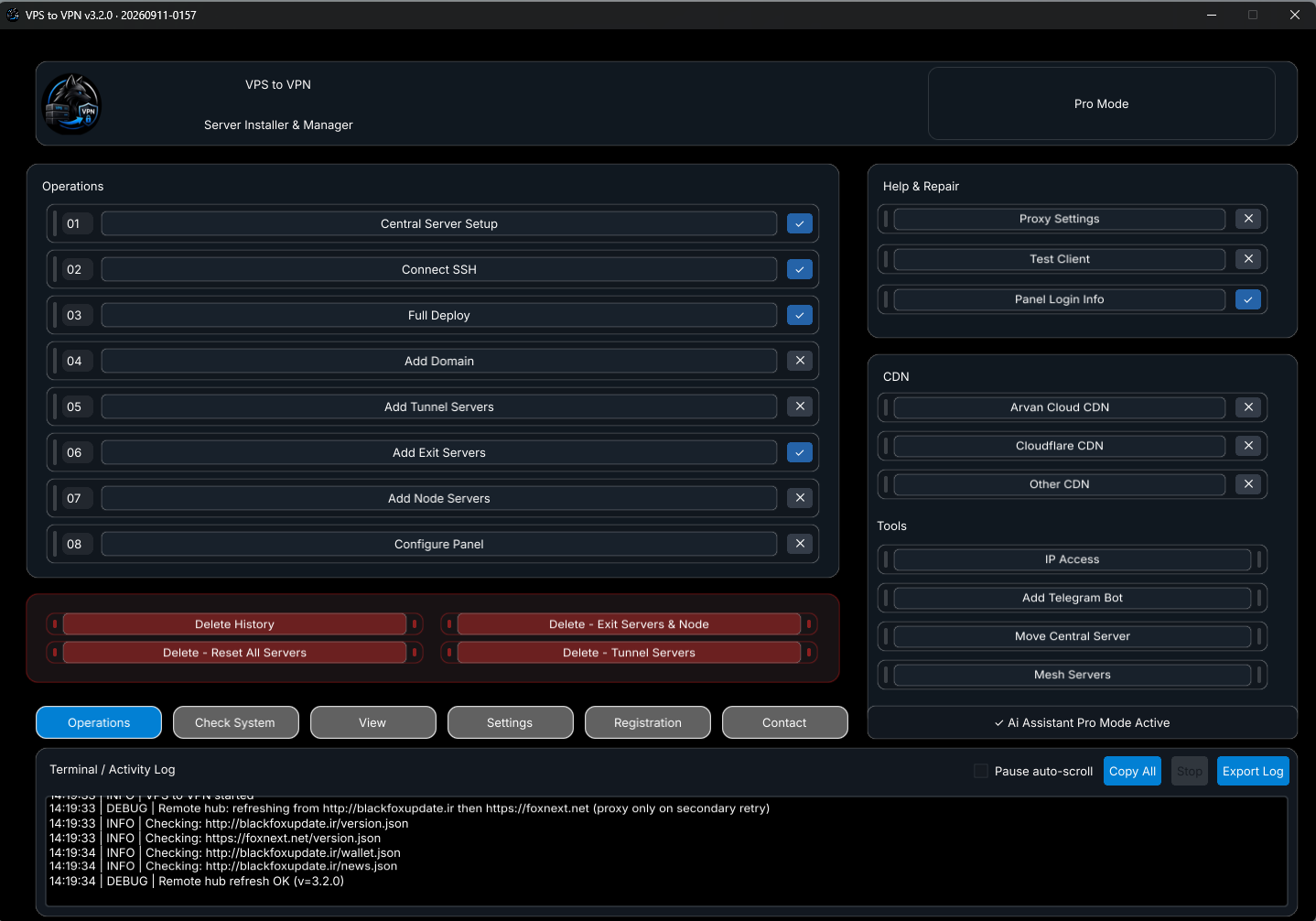
Windows Pro Mode डैशबोर्ड

सभी 01–08 चरण, दाईं ओर के कार्ड और लाइव लॉग एक विंडो में:

  • संरचना: Operations 01–08 (✓/✕), Help & Repair, CDN, Tools, लाल Delete बटन, 6 टैब और Terminal / Activity Log.
Windows — Pro Mode डैशबोर्ड
Android ऐप

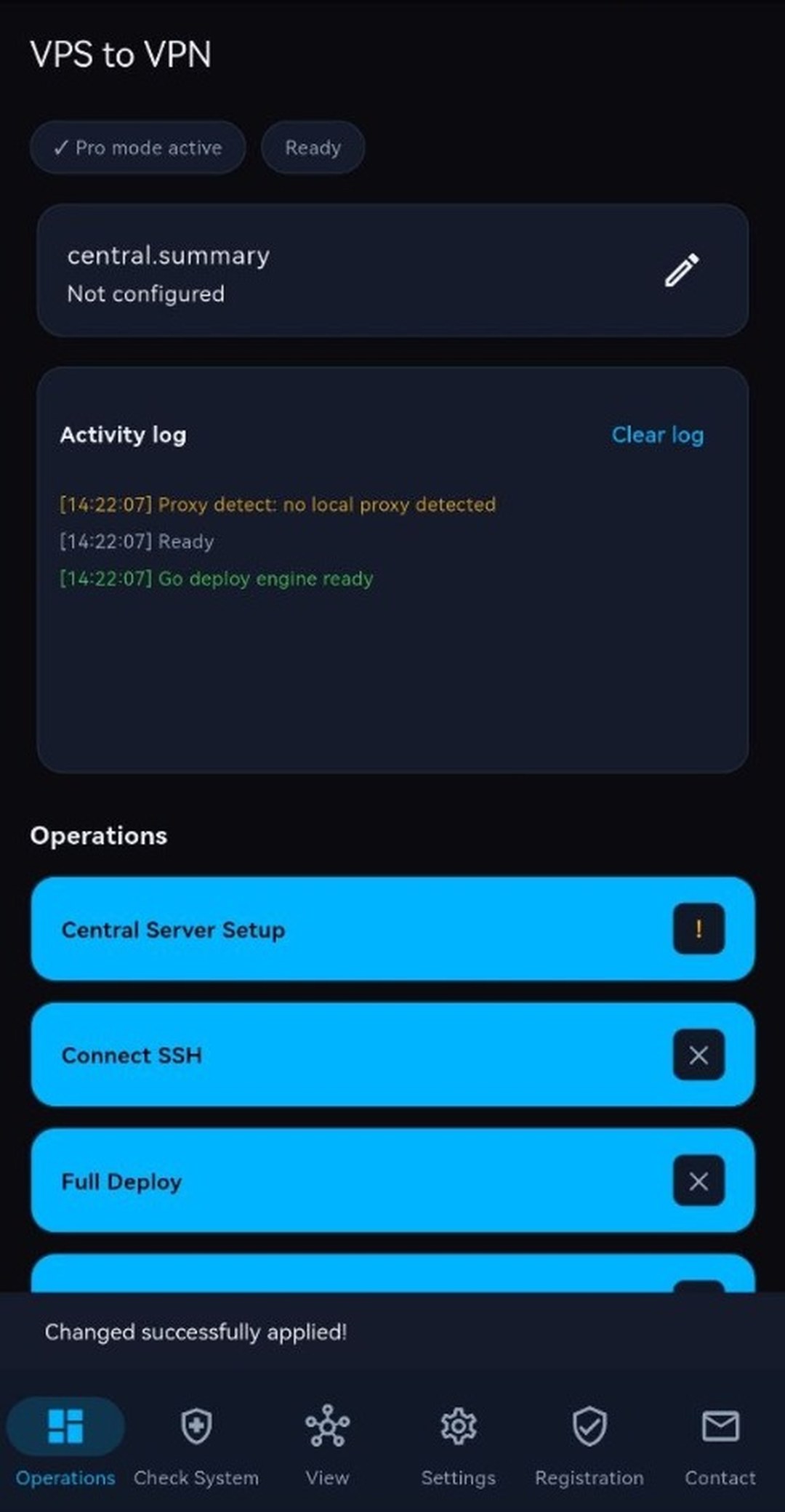
Android Operations — ऊपरी भाग और Activity Log

मोबाइल से सेंट्रल सर्वर की त्वरित स्थिति और लॉग:

  • तत्व: Pro mode active, central.summary, Activity log (Clear log) और नीचे के 6 टैब।
Android — Operations ऊपरी दृश्य
Android ऐप

Android Operations — CDN, Tools & Mesh और Delete

सभी Pro टूल्स देखने के लिए नीचे स्क्रॉल करें:

  • खंड: CDN, हरे Tools & Mesh और लाल Delete बटन।
Android — Operations निचला दृश्य
Basic Mode नोट: Basic में केवल शुरुआती सेटअप बटन दिखते हैं; Pro Mode सभी व्यावसायिक नियंत्रण खोलता है।

2. चरण 01–03: Central Setup, Connect SSH और Full Deploy

केंद्रीय सर्वर जोड़ें और 3X-UI (Sanaei) पैनल इंस्टॉल करें:

डेटा इनपुट फ़ॉर्म

01 — Central Server Setup फ़ॉर्म

सेंट्रल VPS की SSH जानकारी और उन्नत विकल्प भरें:

  • फ़ील्ड: Server IP *, Port *, Username *, Password *, Country और SSH Key Provisioning, Privilege Escalation, Enable Proxy.
Central Server Setup फ़ॉर्म
एक्शन डायलॉग

03 — Full Deploy इंस्टॉल स्रोत चुनें

Ubuntu आवश्यकताएं, WireGuard और 3X-UI (Sanaei) स्वतः इंस्टॉल होते हैं:

  • स्रोत: Install From Sanaei Github, Install From VPS To VPN Hub या Install From Local Pc.
Full Deploy डायलॉग
Full Deploy डायलॉग

3. चरण 04–07: डोमेन, Tunnel, Exit और Node

डोमेन जोड़ें और मल्टी-हॉप सर्वर चेन बनाएं:

Windows मुख्य स्क्रीन

04 — Add Domain: Free Domain

बिना डोमेन खरीदे मुफ़्त सबडोमेन प्राप्त करें:

  • एक्सटेंशन: .ir, .site, .online, .store और आवश्यकता पड़ने पर Disable HTTPS (DNS-only).
Add Domain — Free Domain
Windows मुख्य स्क्रीन

04 — Add Domain: Cloudflare / ArvanCloud DNS

API Token से अपने डोमेन सीधे प्रबंधित करें:

  • कार्य: ज़ोन लोड करें, A → Central IP, Auto Update Domain, CDN प्रॉक्सी और Bot Webhook Subdomain.
Add Domain — DNS मैनेजर
डेटा इनपुट फ़ॉर्म

05 — Add Tunnel Servers (चेन 1–6)

Central और Exit के बीच मध्यवर्ती रिले जोड़ें:

  • विकल्प: Chain Number 1–6, SSH विवरण और Connect To.
Add Tunnel Servers फ़ॉर्म
डेटा इनपुट फ़ॉर्म

06 — Add Exit Servers (6 तक स्थिर IP)

अंतर्राष्ट्रीय Exit सर्वर जोड़ें:

  • लचीलापन: सीधे Central या किसी Tunnel के पीछे जोड़ें।
Add Exit Servers फ़ॉर्म
डेटा इनपुट फ़ॉर्म

07 — Add Node Servers

दूरस्थ 3X-UI नोड्स को सेंट्रल पैनल से जोड़ें:

  • प्रक्रिया: रिमोट सेटअप, टोकन एक्सचेंज और Link Type चयन।
Add Node Servers फ़ॉर्म

4. चरण 08 और Help: Configure Panel और SSH Proxy

क्लाइंट प्रोटोकॉल सेट करें और ज़रूरत होने पर स्थानीय SSH प्रॉक्सी चुनें:

एक्शन डायलॉग

08 — Configure Panel (चरण 1: सर्वर चुनें)

प्रोटोकॉल सेट करने के लिए Exit या Node चुनें:

  • नोट: पहले Central पर Full Deploy चलाएं, फिर Exit/Node के लिए Configure Panel उपयोग करें।
Configure Panel सर्वर चयन
एक्शन डायलॉग

08 — Configure Panel (चरण 2: प्रोटोकॉल), Test Client और Login Info

उपयोगकर्ता प्रोटोकॉल चुनें और लॉगिन विवरण प्राप्त करें:

  • प्रोटोकॉल: VLESS, TROJAN, VMESS, SHADOWSOCKS, WIREGUARD (UDP); Test Client से जांचें और Panel Login Info से URL/पासवर्ड कॉपी करें।
Configure Panel प्रोटोकॉल
डेटा इनपुट फ़ॉर्म

SSH Proxy Settings (Help & Repair)

प्रतिबंधित नेटवर्क में स्थानीय प्रॉक्सी द्वारा कनेक्ट करें:

  • प्रोफ़ाइल: None, Iran Profile, Free Country Profile और Always Use Detected Proxy.
SSH Proxy Settings फ़ॉर्म

5. CDN सेटिंग्स: Cloudflare, Arvan Cloud और Other CDN

API द्वारा सीधे CDN रिकॉर्ड और रूटिंग कॉन्फ़िगर करें:

डेटा इनपुट फ़ॉर्म

Cloudflare CDN कॉन्फ़िगरेशन

Cloudflare A/CNAME और CDN प्रॉक्सी सीधे सेट करें:

  • इनपुट: Name, Domain *, API Key / Token *, Zone / Resource ID, Origin IP *, Origin URL.
Cloudflare CDN फ़ॉर्म
डेटा इनपुट फ़ॉर्म

Arvan Cloud CDN और Other CDN

ArvanCloud या कस्टम CDN प्रदाता जोड़ें:

  • विवरण: API Token, Domain, Origin IP/URL और रिकॉर्ड सेटिंग्स।
Arvan Cloud CDN फ़ॉर्म

6. Tools: IP Access, Telegram बॉट्स, Move Central और Panel Manager

पहुंच परीक्षण, बॉट इंस्टॉलेशन, सर्वर माइग्रेशन और बैकअप टूल्स:

एक्शन डायलॉग

IP Access दोहरा जांच टूल

This PC और बाहरी नोड्स (check-host) दोनों से IP जांचें:

  • लाभ: स्थानीय बनाम अंतर्राष्ट्रीय उपलब्धता और Cloudflare स्थिति तुरंत दिखाता है।
IP Access डायलॉग
IP Access डायलॉग
एक्शन डायलॉग

Add Telegram Bot मेनू

बिना कमांड लाइन के Telegram बॉट्स इंस्टॉल या स्थानांतरित करें:

  • विकल्प: Install Mirza, Smart Support Bot, Move Bot, Bot VPN, Delete Bot.
Add Telegram Bot मेनू
डेटा इनपुट फ़ॉर्म

Install Mirza Bot विज़ार्ड

Mirza बिक्री बॉट को Central या अलग VPS पर इंस्टॉल करें:

  • फ़ील्ड: होस्ट चुनें, Bot Token, एडमिन ID और वैकल्पिक वेबहुक दर्ज करें।
Install Mirza Bot फ़ॉर्म
एक्शन डायलॉग

Move Central Server और Panel Manager

क्लाइंट खोए बिना पूरे सेंट्रल सर्वर को नए VPS पर ले जाएं:

  • माइग्रेशन: सभी टनल, Exit, नोड और क्लाइंट्स स्थानांतरित करता है और Panel manager खोलता है।
Move Central Server डायलॉग
एक्शन डायलॉग

Panel Manager मेनू

3X-UI पैनल के चार मुख्य रखरखाव टूल:

  • बटन: Update Panel, Restore Panel, Backup Panel, Factory Reset Panel.
Panel Manager मेनू
Panel Manager मेनू
एक्शन डायलॉग

Restore Panel डायलॉग

मौजूदा सेंट्रल पैनल पर बैकअप फ़ाइल पुनर्स्थापित करें:

  • स्रोत: App backup file या Panel backup file (.json, .db, .zip).
Restore Panel डायलॉग

7. Mesh Servers, 9 लिंक प्रकार और Link Monitor

लाइव नेटवर्क टोपोलॉजी और स्वचालित बैकअप पाथ फेलओवर:

Windows मुख्य स्क्रीन

Mesh टैब 1: View Mesh Servers

लाइव टोपोलॉजी मैप और Link Monitor स्थिति देखें:

  • सुविधाएं: Hosts/Up/Issues/Unknown, Refresh Status, Repair Paths और सेकंडों में ऑटो फेलओवर।
View Mesh Servers
View Mesh Servers
Windows मुख्य स्क्रीन

Mesh टैब 2: Server Connection Manager (9 लिंक प्रकार)

दो सर्वरों के बीच लिंक प्रोटोकॉल और बैकअप पाथ चुनें:

  • 9 लिंक प्रकार: Xray Reverse Bridge (SDN), Xray Reverse Portal (Lattix), L2 VLESS + WaterWall, Xray Federation, Reverse Tunnel (Stealth-WSS), SSH Protected Backup, Obfuscated Overlay, VXLAN Overlay, WireGuard + Optimize VPS और systemd mesh-health.
Server Connection Manager

8. डिलीट और रीसेट नियंत्रण

स्थानीय सूची, विशिष्ट नोड और पूर्ण पैनल रीसेट का स्पष्ट विभाजन:

एक्शन डायलॉग

Delete - Exit Servers & Node (+ Delete History)

चुनिंदा Exit या Node को सुरक्षित रूप से हटाएं:

  • नोट: Delete History केवल ऐप की स्थानीय सूची साफ़ करता है।
Delete - Exit Servers & Node
एक्शन डायलॉग

Delete - Reset All Servers

पंजीकृत सभी सर्वरों से VPN व पैनल कॉन्फ़िगरेशन हटाता है:

  • चेतावनी: पहले बैकअप जरूर लें।
Reset All Servers पुष्टि
एक्शन डायलॉग

Factory Reset Panel

केवल सेंट्रल 3X-UI पैनल के इनबाउंड और क्लाइंट हटाता है:

  • परिणाम: ताज़ा खाली पैनल वापस लाता है।
Factory Reset Panel डायलॉग

9. Check System (Windows और Android)

बिना किसी बदलाव के पूरी तरह सुरक्षित Read-only जांच:

Windows मुख्य स्क्रीन

Windows पर Check System

SSH, Xray, WireGuard, पैनल, DNS, CDN और Exits की Read-only जांच:

  • आउटपुट: OK / Warnings / Errors के साथ Run Checks और Export Log.
Windows — Check System
Android ऐप

Android पर Check System

मोबाइल से पूरी नेटवर्क जांच एक टैप में:

  • सुविधा: नीचे दूसरे टैब में कभी भी चलाएं।
Android — Check System

10. View टैब (मोड बदलें और टोपोलॉजी)

डेटा खोए बिना कार्य मोड के बीच तुरंत स्विच करें:

Windows मुख्य स्क्रीन

Windows पर View टैब

कार्य मोड स्विच और टोपोलॉजी दृश्य:

  • साझा डेटा: Basic, Pro और AI Assistant Pro में सर्वर सूची सुरक्षित रहती है।
Windows — View
Windows — View
Android ऐप

Android पर View टैब

फ़ोन पर मोड बदलें और टोपोलॉजी देखें:

  • तत्काल: तीसरे निचले टैब में उपलब्ध।
Android — View
Android — View

11. Settings टैब (भाषा, अपडेट और रीसेट)

इंटरफ़ेस भाषा, अपडेट टूल और VPS रीसेट:

Windows मुख्य स्क्रीन

Windows पर Settings टैब

भाषा, अपडेट जांच और VPS Factory Reset:

  • विकल्प: Language → Apply, Update VPS to VPN & Wallet Address, Check Update 3X-UI, Factory Reset.
Windows — Settings
Windows — Settings
Android ऐप

Android पर Settings टैब

Android पर भाषा और रखरखाव सेटिंग्स:

  • समान नियंत्रण: चौथे निचले टैब में।
Android — Settings
Android — Settings

12. Registration और Contact (Windows और Android)

Device ID, लाइसेंस सक्रियण, Reactivation और आधिकारिक चैनल:

Windows मुख्य स्क्रीन

Windows पर Registration टैब

Device ID, लाइसेंस सक्रियण और Reactivation:

Windows — Registration
Android ऐप

Android पर Registration टैब

फ़ोन से लाइसेंस सक्रिय और नवीनीकृत करें:

  • आसान: Device ID कॉपी करें और कोड दर्ज करें।
Android — Registration
Windows मुख्य स्क्रीन

Windows पर Contact टैब

ऐप के भीतर आधिकारिक Black Fox Group चैनल:

  • संपर्क: www.foxnext.net, [email protected], GitHub BlackFoxGroup, @BlackFoxVpnn, @HiBlackFoxVpn, @BlackFox_Agent_Bot, @Black_Fox_Group.
Windows — Contact
Windows — Contact
Android ऐप

Android पर Contact टैब

एक टैप में आधिकारिक Telegram सहायता से जुड़ें:

  • सुरक्षित: केवल सत्यापित लिंक।
Android — Contact
Android — Contact

13. AI Assistant Pro: Black Fox AI, Tasks, चैट और Add Outbounds

Pro Mode के समान मुख्य क्षमताएं, जिन्हें Black Fox Group का अपना AI चलाता है:

Windows मुख्य स्क्रीन

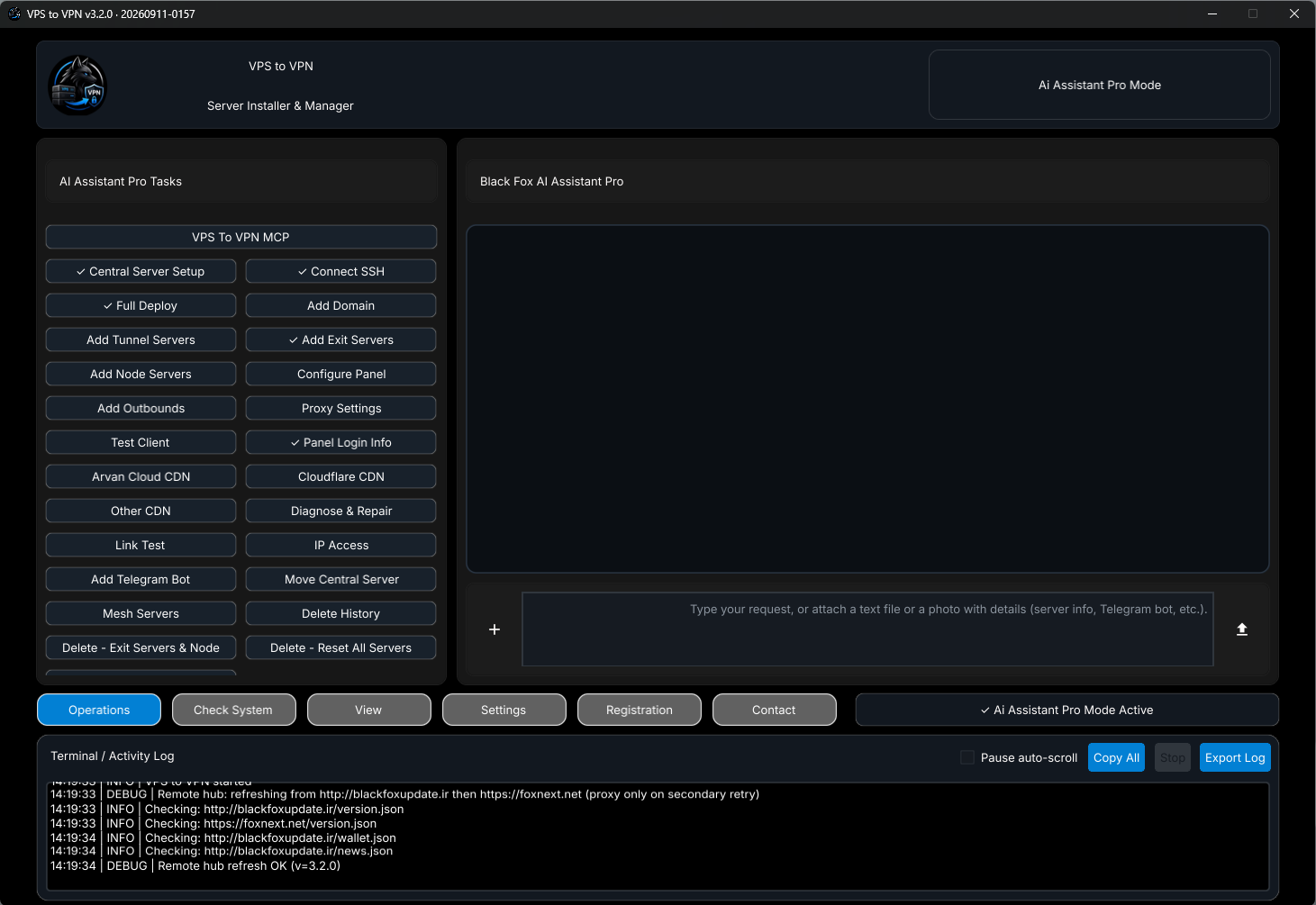
Windows पर AI Assistant Pro — Tasks, चैट और Add Outbounds

Pro Mode की पूरी शक्ति जिसे Black Fox AI संचालित करता है:

  • 1. बायाँ Tasks कॉलम: VPS To VPN MCP, Add Outbounds, Diagnose & Repair, Link Test सहित सभी रेडी बटन।
  • 2. दायाँ चैट: सामान्य भाषा या + से फ़ाइल/स्क्रीनशॉट भेजें; बदलाव से पहले हमेशा पुष्टि पूछता है।
  • 3. Add Outbounds: v2ray / xray JSON को सीधे 3X-UI कस्टम आउटबाउंड में जोड़ें।
Windows — AI Assistant Pro
Android ऐप

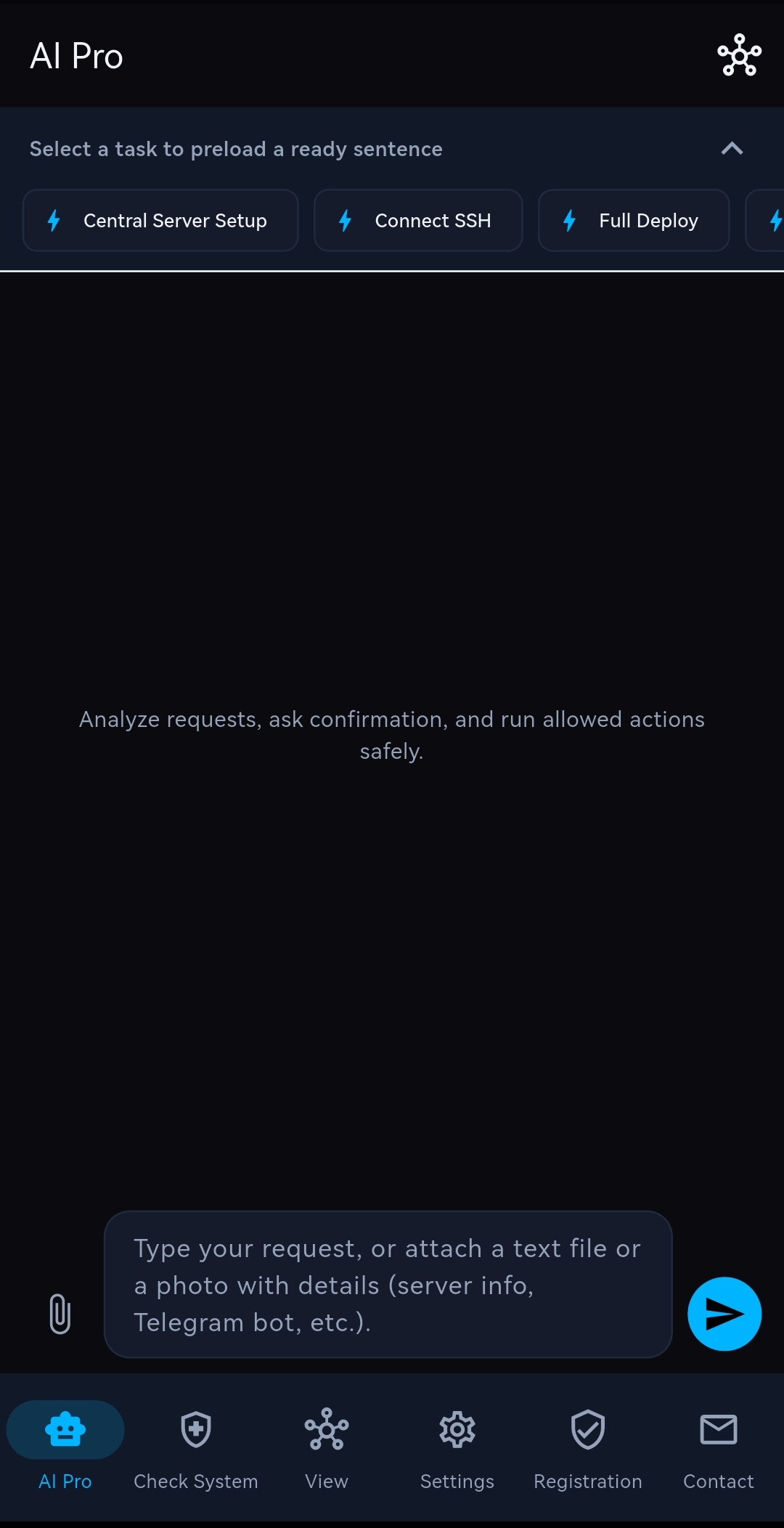
Android पर AI Pro — त्वरित कार्य चिप्स और अटैचमेंट

मोबाइल के लिए अनुकूलित Black Fox AI कार्यक्षेत्र:

  • सुविधाएं: ऊपर त्वरित चिप्स (Select a task to preload a ready sentence), पेपरक्लिप अटैचमेंट और ऊपर दाईं ओर टोपोलॉजी आइकन।
Android — AI Pro
Android — AI Pro

14. VPS To VPN MCP: बाहरी AI टूल्स से जुड़ें

VPS To VPN MCP बटन ऐप को stdio पर Cursor जैसे बाहरी MCP क्लाइंट्स से जोड़ता है:

  • MCP विंडो में Activate पर क्लिक करें।
  • Copy mcp.json से कॉन्फ़िगरेशन कॉपी कर अपने AI टूल में सहेजें।
  • जुड़ने पर हरा चिह्न दिखता है; SSH पासवर्ड व टोकन पूरी तरह छिपे रहते हैं।
  • MCP उपयोग के दौरान VPS to VPN ऐप खुला रखें।
सुरक्षा: पासवर्ड कभी सादे पाठ में बाहर नहीं भेजे जाते।

15. सामान्य प्रश्न (FAQ)

प्रश्न / स्थितिकारणसमाधान
Basic, Pro और AI Assistant Pro में क्या अंतर है?क्षमता स्तर और संचालन का तरीका।Pro, Basic का पूर्ण रूप है (6 टनल, 6 Exit, Node, डोमेन/CDN, Mesh, बॉट)। AI Assistant Pro उसी Pro कोर को Black Fox AI (Tasks + चैट) से चलाता है और Add Outbounds, Diagnose & Repair, Link Test व VPS To VPN MCP जोड़ता है।
बिना Exit या Node के Configure Panel त्रुटि देता हैप्रारंभिक पैनल इंस्टॉल Central पर अलग होता है।पहले Central पर Full Deploy चलाएं, फिर Exit या Node जोड़ें।
Full Deploy GitHub तक नहीं पहुंच रहानेटवर्क प्रतिबंध।Proxy Settings चालू करें या VPS To VPN Hub / Local Pc चुनें।
.ir मुफ़्त डोमेन HTTPS पर नहीं खुलताCDN HTTPS प्रॉक्सी टकराव।Free Domain में Disable HTTPS (DNS-only) चुनें।
Tunnel हटाया नहीं जा रहाजुड़े हुए Exit सर्वर सक्रिय हैं।पहले Delete - Exit Servers & Node से निर्भर Exit हटाएं।
AI Pro लॉक है या कोटा समाप्त हो गयाBFXA लाइसेंस या BFXQ कोटा आवश्यक।Registration में BFXA सक्रिय करें और AI Recharge से कोटा बढ़ाएं।