مرجع کامل ویندوز و اندروید

مقاله آموزشی استفاده از VPS to VPN

راهنمای دقیق و تصویری ویندوز و اندروید برای راه‌اندازی سرور، تانل و Mesh، دامنه و CDN، عیب‌یابی و اجرای تمام عملیات با هوش مصنوعی Black Fox در VPS to VPN.

محدوده آموزش: چرا Pro Mode و AI Assistant Pro؟

  • مد Pro نسخه کامل‌شده Basic است: تمام امکانات Basic Mode (ثبت Central، اتصال SSH، Full Deploy، تا ۲ سرور Exit و Configure Panel) به‌طور کامل درون Pro Mode وجود دارند؛ بنابراین با یادگیری Pro Mode هم کاربری شخصی و هم زیرساخت تجاری را کامل یاد می‌گیرید.
  • مد AI Assistant Pro دقیقاً همان Pro Mode است: زیرساخت و خروجی‌های فنی هر دو یکسان است، با این تفاوت که در AI Assistant Pro تمام کارها توسط هوش مصنوعی اختصاصی Black Fox Group، ستون Tasks و محیط Chat with AI انجام می‌شود و ابزارهای انحصاری Add Outbounds (افزودن کانفیگ خروجی به پنل)، VPS To VPN MCP، Diagnose & Repair و Link Test هم به آن اضافه شده‌اند.
  • چیدمان هماهنگ متن و تصویر: در این راهنما متن توضیحی هر بخش دقیقاً کنار تصویر همان بخش و در ۴ ابعاد یکنواخت (صفحه اصلی ویندوز، اندروید، فرم‌های ورودی و پنجره‌های عملیاتی) قرار گرفته است.

۱. آشنایی با محیط اصلی Pro Mode (ویندوز و اندروید)

مد Pro ساختار کامل برنامه است. در این بخش نمای کلی داشبورد ویندوز و هر دو قسمت داشبورد اندروید را می‌بینید:

صفحه اصلی ویندوز

داشبورد کامل Pro Mode در ویندوز

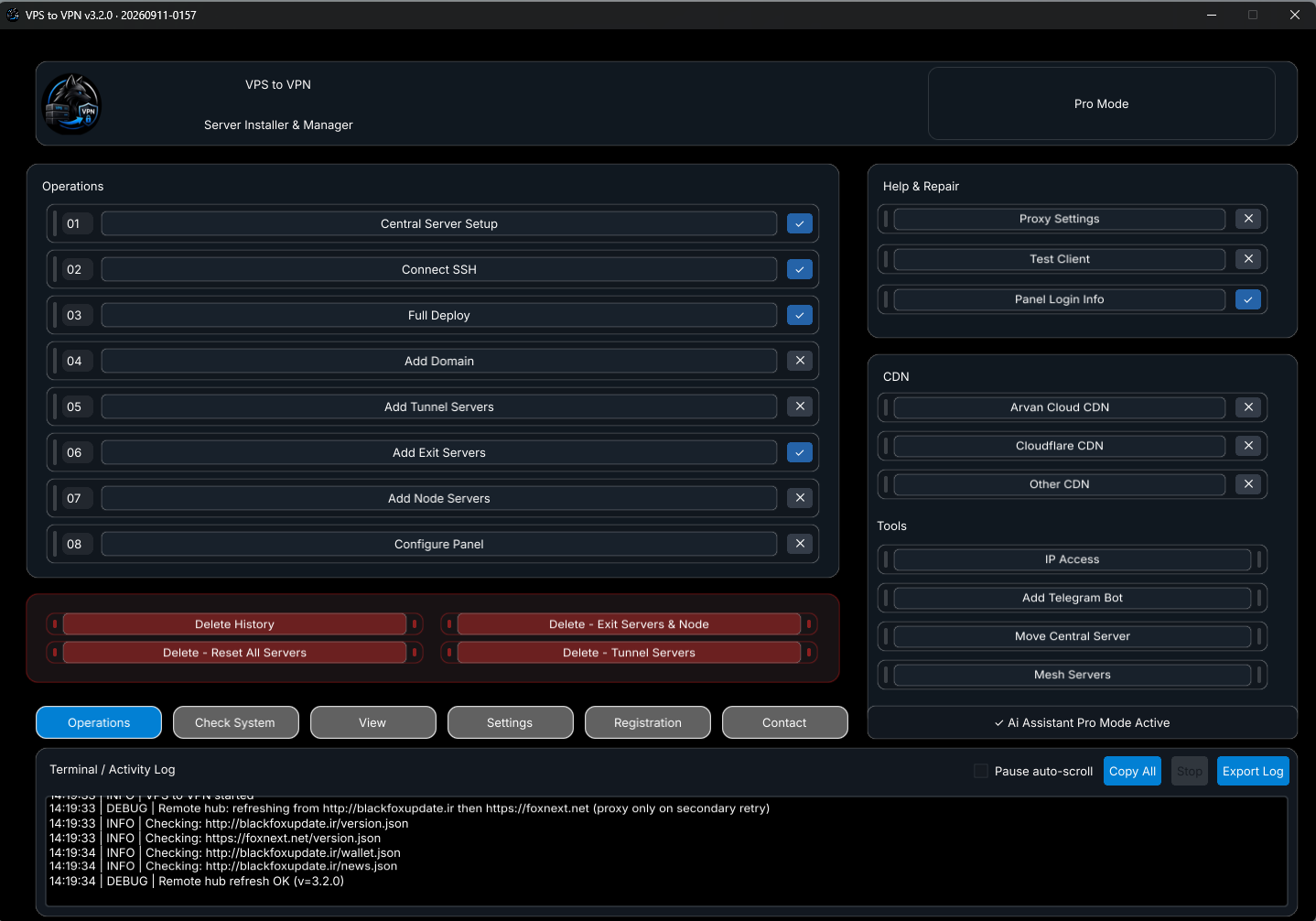
صفحه اصلی ویندوز دسترسی یکجا به تمام عملیات راه‌اندازی، ابزارها، حذف و لاگ زنده فراهم می‌کند:

  • نوار بالا: نام VPS to VPN، عنوان Server Installer & Manager و نشانگر مد فعال (Pro Mode).
  • ستون Operations (۰۱ تا ۰۸): شامل Central Server Setup، Connect SSH، Full Deploy، Add Domain، Add Tunnel Servers، Add Exit Servers، Add Node Servers و Configure Panel با تیک آبی (✓) برای مراحل انجام‌شده و ضربدر (✕) برای مراحل در انتظار.
  • ستون سمت راست: کارت Help & Repair (شامل Proxy Settings، Test Client و Panel Login Info)، کارت CDN و کارت Tools.
  • پایین صفحه: دکمه‌های قرمز Delete، تب‌های ۶گانه (Operations، Check System، View، Settings، Registration، Contact) و پنجره Terminal / Activity Log با دکمه‌های Pause auto-scroll، Copy All، Stop و Export Log.
ویندوز — داشبورد اصلی Operations در Pro Mode
نسخه اندروید

تب Operations در اندروید — بخش بالایی و لاگ زنده

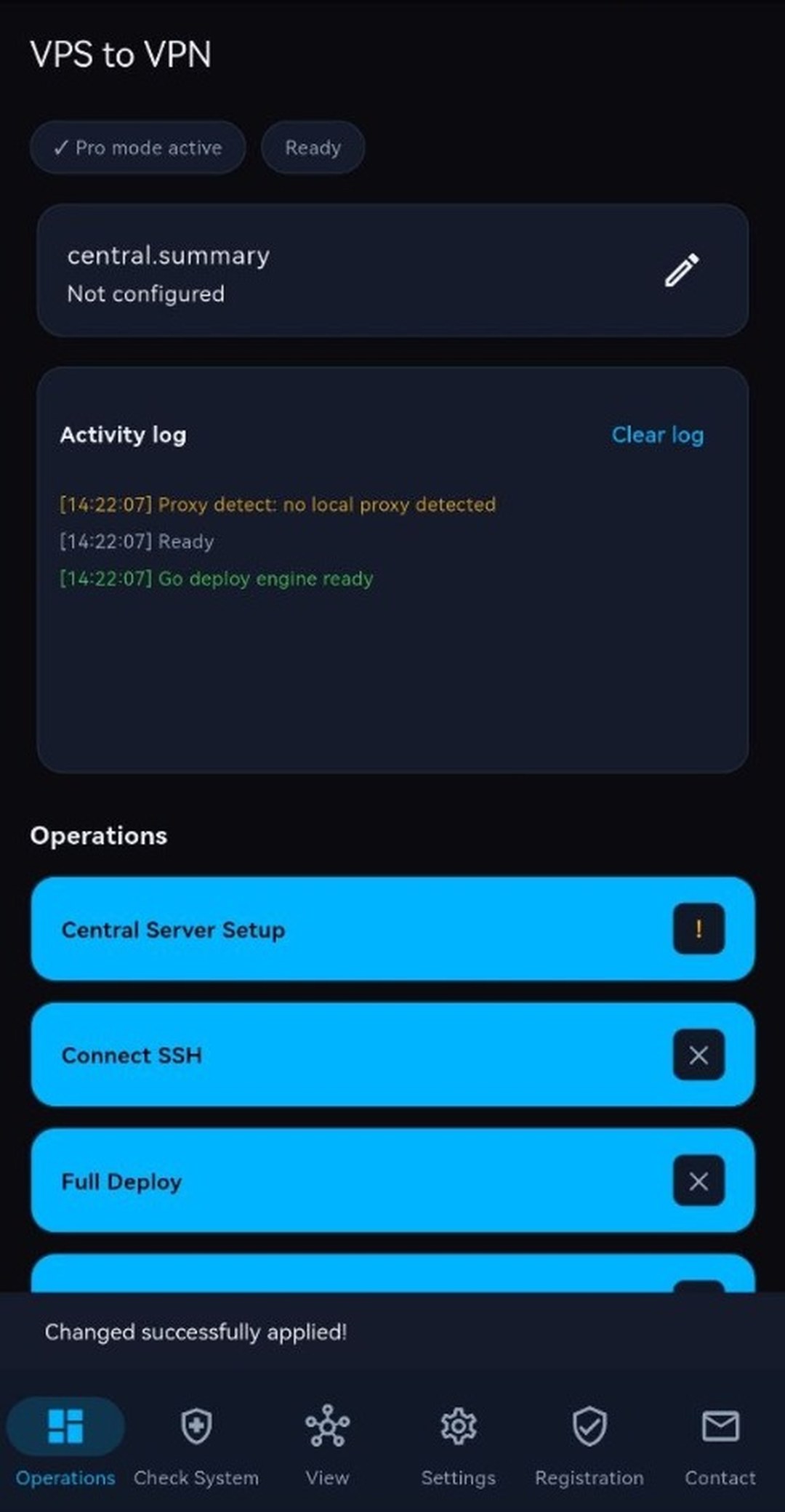
نمای اول تب Operations در اندروید برای شروع سریع از گوشی طراحی شده است:

  • نوار وضعیت: نمایش وضعیت Pro mode active و Ready به همراه کارت خلاصه central.summary و آیکون ویرایش.
  • کادر Activity log: نمایش زنده پیام‌های سیستم و وضعیت اتصال با دکمه Clear log.
  • فهرست Operations و نوار پایین: دکمه‌های آبی عملیات ۰۱ تا ۰۸ همراه با نشانگر ! / ✕ / ✓ و دسترسی ثابت به ۶ تب اصلی در پایین صفحه.
اندروید — بخش بالایی Operations و Activity log
نسخه اندروید

تب Operations در اندروید — بخش CDN، Tools & Mesh و Delete

با اسکرول به پایین تب Operations در اندروید به کل ابزارهای تجاری Pro دسترسی دارید:

  • کارت CDN: سه گزینه Arvan Cloud CDN، Cloudflare CDN و Other CDN.
  • بخش Tools & Mesh: دکمه‌های سبز IP Access، Add Telegram Bot، Move Central Server و Mesh Servers.
  • بخش Delete: ابزارهای قرمز Delete History، DELETE - Remove All Exit Servers، Delete Nodes، DELETE - Reset All Servers و Delete Tunnel.
اندروید — بخش پایینی Operations شامل CDN، Tools و Delete
یادآوری Basic Mode: در مد Basic فقط کلیدهای Central Server Setup، Connect SSH، Full Deploy، تا ۲ عدد Exit و Configure Panel نمایش داده می‌شوند؛ اما در Pro Mode کل ابزارهای زیرساختی و تجاری زیر باز هستند.

۲. عملیات ۰۱ تا ۰۳: ثبت سرور مرکزی، اتصال SSH و Full Deploy

گام اول ساخت هر زیرساخت، تعریف سرور مرکزی (Central Server) و استقرار خودکار پنل 3X-UI (Sanaei) است:

فرم ورود اطلاعات

۰۱ — فرم Central Server Setup

در این فرم مشخصات سرور مبدا (معمولاً سرور ایران یا سرور مرکزی مدیریت پنل) وارد می‌شود:

  • فیلدهای الزامی Connection: وارد کردن Server IP *، پورت SSH (Port * پیش‌فرض 22)، نام کاربری (Username * معمولاً root)، رمز عبور (Password * با آیکون چشم) و نام کشور (Country).
  • بخش Advanced Settings: فعال‌سازی SSH Key Provisioning (install App-managed Key) برای نصب کلید امن خودکار، Privilege Escalation برای دسترسی روت در صورت نیاز و Enable Proxy برای اتصال از طریق پروکسی.
  • اجرا: دکمه Save را زده سپس Continue و مرحله 02 — Connect SSH را برای برقراری اتصال و تایید SSH بزنید.
فرم Central Server Setup و بخش Advanced Settings
پنجره عملیاتی

۰۳ — انتخاب منبع نصب در Full Deploy

دکمه Full Deploy پیش‌نیازهای اوبونتو، WireGuard و پنل 3X-UI (Sanaei) را یک‌جا نصب می‌کند:

  • Install From Sanaei Github: دانلود و نصب مستقیم آخرین بسته رسمی پنل 3X-UI سنایی از گیت‌هاب.
  • Install From VPS To VPN Hub: دریافت فایل‌های نصب از هاب اختصاصی برنامه؛ بهترین گزینه زمانی که سرور مبدا محدودیت دسترسی به گیت‌هاب دارد.
  • Install From Local Pc: آپلود فایل نصب آفلاین موجود روی کامپیوتر شما مستقیماً به VPS بدون نیاز به اینترنت آزاد روی سرور.
پنجره انتخاب منبع نصب 3X-UI در Full Deploy

۳. عملیات ۰۴ تا ۰۷: Add Domain (رایگان و DNS)، Tunnel، Exit و Node

در Pro Mode می‌توانید دامنه اختصاصی یا رایگان متصل کنید و زنجیره چندلایه سرورها (Tunnel، تا ۶ Exit ثابت و Node) را بسازید:

صفحه اصلی ویندوز

۰۴ — ثبت دامنه رایگان در تب Free Domain

در تب Free Domain از پنجره Add Domain می‌توانید بدون داشتن دامنه شخصی، ساب‌دامین رایگان برای پنل و ربات بسازید:

  • انتخاب پسوند: ثبت ساب‌دامین با پسوندهای .ir، .site، .online یا .store روی آی‌پی سرور شما.
  • وضعیت SSL / DNS: امکان بررسی وضعیت اتصال به Cloudflare، دریافت ساب‌دامین رایگان یا اجرای دکمه Disable HTTPS (DNS-only) در صورت نیاز.
  • توصیه برای سرور ایران: اگر پنل روی آی‌پی ایران با پروکسی HTTPS باز نشد، حالت DNS-only / Disable HTTPS را انتخاب کنید.
صفحه Add Domain — تب Free Domain
صفحه اصلی ویندوز

۰۴ — مدیریت DNS در Cloudflare و ArvanCloud

تب DNS برای مدیریت حرفه‌ای دامنه‌های شخصی شما بدون مراجعه دستی به پنل سایت‌های DNS طراحی شده است:

  • انتخاب سرویس‌دهنده: اتصال با API Token از Cloudflare یا ArvanCloud و وارد کردن زون‌ها (Domains/Zones).
  • عملیات یک‌کلیکی: ثبت رکورد A → Central IP، فعال‌سازی Auto Update Domain، روشن یا خاموش کردن پروکسی HTTPS/CDN و ایجاد ساب‌دامین اختصاصی وب‌هوک ربات (Bot Webhook Subdomain).
  • تب External Proxy: سومین تب همین بخش است برای ثبت دامنه‌ها و پروکسی‌های خارجی مرتبط با زیرساخت.
صفحه Add Domain — تب DNS (Cloudflare / ArvanCloud)
فرم ورود اطلاعات

۰۵ — فرم Add Tunnel Servers (زنجیره تانل تا ۶ حلقه)

سرور تانل نقش رله (Relay) میانی بین سرور مرکزی و سرورهای خارج را دارد تا پایداری و سرعت حفظ شود:

  • انتخاب شماره زنجیره (Chain Number): انتخاب جایگاه 1 تا 6 برای ایجاد زنجیره تک‌مرحله‌ای یا چندمرحله‌ای.
  • مشخصات اتصال: وارد کردن Host / IP *، Port *، Username *، Password * و Country *.
  • فیلد Connect To: مشخص می‌کند این تانل به Central Server متصل شود یا به سرور تانل قبلی در زنجیره.
فرم Add Tunnel Servers با انتخاب Chain Number 1–6
فرم ورود اطلاعات

۰۶ — فرم Add Exit Servers (تا ۶ سرور خروج با آی‌پی ثابت)

سرورهای خروجی (Exit) ترافیک نهایی کاربران را با موقعیت و آی‌پی ثابت بین‌المللی ارسال می‌کنند:

  • پشتیبانی از ۶ جایگاه: امکان افزودن و مدیریت تا ۶ سرور Exit مجزا (#1 تا #6) در کشور‌های مختلف.
  • اتصال منعطف: هر سرور Exit را می‌توان مستقیم به Central Server یا پشت یک Tunnel Server متصل کرد تا ترافیک از چند لایه عبور کند.
فرم Add Exit Servers با ۶ جایگاه ثابت
فرم ورود اطلاعات

۰۷ — فرم Add Node Servers

برای توزیع بار و مدیریت پنل‌های فرعی از طریق پنل مرکزی، نودهای 3X-UI اضافه کنید:

  • استقرار خودکار نود: نصب هسته پنل روی VPS نود، تبادل خودکار کلید و گواهی، و اتصال آن به بخش Nodes در پنل 3X-UI مرکزی.
  • انتخاب Link Type: تعیین روش لینک و ارتباط امن بین سرور مرکزی و نود پیش از ذخیره و اجرا.
فرم Add Node Servers و تنظیم Link Type

۴. عملیات ۰۸ و بخش Help & Repair (Configure Panel، Proxy، Test Client و Login Info)

پس از ثبت سرورهای Exit یا Node، پروتکل‌های کاربری پنل را تنظیم کرده و در صورت نیاز پروکسی SSH را فعال نمایید:

پنجره عملیاتی

۰۸ — گام اول Configure Panel: انتخاب سرور مقصد

دکمه Configure Panel برای تنظیم یا بازسازی Inbound و Outbound روی سرورهای Exit و Node (یا سرور مرکزی دارای خروجی) استفاده می‌شود:

  • انتخاب هدف: از لیست سرورهای ثبت‌شده (مثلاً سرور آلمان یا سایر Exit/Nodeها) سرور مورد نظر را انتخاب و Continue را بزنید.
  • نکته مهم: برای نصب اولیه پنل روی Central همیشه از Full Deploy استفاده کنید و سپس با Configure Panel پروتکل‌ها و مسیرها را روی Exit/Node بسازید.
گام اول Configure Panel — انتخاب سرور
پنجره عملیاتی

۰۸ — گام دوم Configure Panel و ابزارهای Test Client و Login Info

در مرحله دوم پروتکل‌های ورودی قابل استفاده برای کاربران انتخاب می‌شوند:

  • پروتکل‌های پشتیبانی‌شده: VLESS — General، TROJAN — Stream / Social، VMESS — Legacy compat، SHADOWSOCKS (optional) و WIREGUARD — WireGuard (UDP).
  • اعمال پورت و روتینگ: برنامه پورت‌های تصادفی و روتینگ Outbound هر سرور را روی 3X-UI ثبت می‌کند.
  • Test Client و Panel Login Info: پس از تنظیم، دکمه Test Client لینک آزمایشی تولید و تست می‌کند؛ دکمه Panel Login Info نیز آدرس مخفی پنل سنایی، پورت، نام کاربری، رمز عبور و مشخصات SSH را با امکان کپی فوری نشان می‌دهد.
گام دوم Configure Panel — انتخاب پروتکل‌های Inbound
فرم ورود اطلاعات

تنظیمات SSH Proxy Settings (بخش Help & Repair)

زمانی که اینترنت سیستم شما دسترسی مستقیم به گیت‌هاب، هاب برنامه یا SSH سرور خارج ندارد، از این بخش کمک بگیرید:

  • پروفایل‌های آماده: انتخاب بین None، Iran Profile (پیش‌فرض محلی 127.0.0.1:10808) و Free Country Profile (پیش‌فرض 127.0.0.1:7890).
  • تشخیص خودکار: گزینه Always Use Detected Proxy در صورت روشن بودن پروکسی محلی روی سیستم، اتصال عملیات را خودکار از آن عبور می‌دهد.
فرم SSH Proxy Settings و انتخاب پروفایل

۵. بخش CDN: پیکربندی Cloudflare، Arvan Cloud و Other CDN

برای عبور از محدودیت‌ها و مخفی‌سازی آی‌پی مبدا پشت شبکه توزیع محتوا، از فرم‌های اختصاصی CDN استفاده کنید:

فرم ورود اطلاعات

پیکربندی Cloudflare CDN

ثبت مستقیم رکوردهای DNS و فعال‌سازی لایه پروکسی Cloudflare روی دامنه متصل به سرور مرکزی:

  • فیلدهای فرم: نام دلخواه (Name)، دامنه (Domain *)، کلید یا توکن (API Key / Token *)، شناسه زون (Zone / Resource ID)، آی‌پی سرور مبدا (Origin IP *) و آدرس پنل (Origin URL).
  • کاربرد: هماهنگ‌سازی رکورد A یا CNAME همراه با پروکسی امن Cloudflare تنها با یک مرحله.
فرم Configure CDN — Cloudflare CDN
فرم ورود اطلاعات

پیکربندی Arvan Cloud CDN (و Other CDN)

اتصال مستقیم زیرساخت به شبکه ابر آروان برای ترافیک بهینه یا سایر سرویس‌های CDN:

  • ثبت رکورد A در ArvanCloud: وارد کردن Name، Domain *، API Key / Token *، Zone / Resource ID، Origin IP * و Origin URL و تنظیمات نوع رکورد در پایین فرم.
  • سایر ارائه‌دهندگان (Other CDN): امکان تعریف پیکربندی‌های CDN سفارشی با ساختار مشابه.
فرم Configure CDN — Arvan Cloud CDN

۶. بخش Tools: تست IP Access، ربات‌های تلگرام، انتقال سرور مرکزی و Panel Manager

چهار ابزار کلیدی در بخش Tools برای بررسی سلامت شبکه، نصب ربات فروش/پشتیبانی، مهاجرت سرور مرکزی و پشتیبان‌گیری قرار دارند:

پنجره عملیاتی

ابزار IP Access (تست هم‌زمان از داخل و خارج کشور)

پیش از استفاده از یک سرور یا دامنه رایگان، وضعیت واقعی دسترسی‌پذیری IP را از دو نقطه بسنجید:

  • This PC: تست مستقیم دسترس‌پذیری آی‌پی از اینترنت سیستم فعلی شما (داخل کشور یا محل کاربر).
  • Outside (check-host): بررسی هم‌زمان از گره‌های بین‌المللی تا مشخص شود IP در خارج باز است، فقط داخلی (ملی) شده یا در Cloudflare خطا دارد.
پنجره IP Access — بررسی دسترسی محلی، خارج و Cloudflare
پنجره عملیاتی

منوی Add Telegram Bot (مدیریت کامل ربات‌های تلگرام)

از طریق این پنجره می‌توانید بدون دانش پیچیده لینوکس، ربات‌های فروش و پشتیبانی را روی سرور نصب یا جابه‌جا کنید:

  • Install Mirza: نصب و راه‌اندازی کامل ربات فروش میرزا (Mirza Pro/Bot) همراه با دیتابیس و وب‌هوک.
  • Smart Support Bot: نصب و اتصال ربات پشتیبانی هوشمند تلگرام Black Fox به همراه بک‌اند.
  • سایر ابزارها: گزینه‌های Move Bot (انتقال ربات به سرور دیگر)، Bot VPN و Delete Bot (حذف تمیز ربات).
پنجره انتخاب ابزار ربات در Add Telegram Bot
فرم ورود اطلاعات

فرم نصب ربات فروش میرزا (Install Mirza Bot)

ویزارد گام‌به‌گام نصب ربات میرزا روی سرور مرکزی یا یک سرور مستقل:

  • محل نصب: انتخاب نصب روی Central Server یا وارد کردن SSH یک سرور جداگانه.
  • اطلاعات تلگرام: وارد کردن Bot Token از @BotFather، آیدی عددی ادمین و ساب‌دامین وب‌هوک (قابل ساخت خودکار از بخش Add Domain) تا ربات آماده پذیرش مشتری شود.
فرم پیکربندی و نصب Install Mirza Bot
پنجره عملیاتی

منوی Move Central Server (مهاجرت سرور و مدیریت پنل)

این پنجره دو دسترسی حیاتی برای نگهداری بلندمدت زیرساخت به شما می‌دهد:

  • Move Central to a new server: اگر قصد تعویض VPS مرکزی را دارید، تمام سرورهای Tunnel، Exit، Node، کلاینت‌ها و تنظیمات را بدون از دست رفتن لینک کاربران به سرور جدید منتقل می‌کند.
  • Panel manager: باز کردن منوی متمرکز آپدیت، بکاپ، بازیابی و ریست پنل مرکزی.
منوی Move Central Server و دسترسی به Panel manager
پنجره عملیاتی

منوی Panel Manager

چهار ابزار نگهداری مستقیم پنل 3X-UI سنایی روی سرور مرکزی در این پنجره جمع شده‌اند:

  • Update Panel: به‌روزرسانی امن نسخه پنل 3X-UI روی سرور مرکزی.
  • Backup Panel: دریافت فایل پشتیبان سالم از دیتابیس و تنظیمات پنل قبل از تغییرات بزرگ.
  • Restore Panel: بازگردانی فایل بکاپ به پنل مرکزی فعلی.
  • Factory Reset Panel: پاک‌سازی Inboundها و کلاینت‌های پنل مرکزی در صورت نیاز.
منوی ابزارهای نگهداری در Panel manager
پنجره عملیاتی

پنجره Restore Panel (بازیابی بکاپ پنل)

برای انتقال یا بازگردانی اطلاعات پنل به سرور مرکزی جدید یا فعلی، منبع بکاپ را مشخص کنید:

  • دو حالت منبع (Restore source): انتخاب بین App backup file (پشتیبان کامل گرفته‌شده توسط VPS to VPN) یا Panel backup file (بکاپ خروجی خود پنل 3X-UI).
  • فرمت‌های پشتیبانی‌شده: پشتیبانی از فایل‌های .json، .db یا .zip (دارای x-ui.db) با انتخاب فایل از دکمه Choose backup file... و اجرای Continue.
پنجره Restore Panel و انتخاب منبع بکاپ

۷. شبکه Mesh Servers، ۹ نوع لینک تانل و پایش خودکار

بخش Mesh Servers دارای دو تب مجزا برای پایش زنده تمام مسیرها و تغییر نوع تانل بین دو سرور متصل است:

صفحه اصلی ویندوز

تب اول Mesh: View Mesh Servers (توپولوژی زنده و پایش)

صفحه وضعیت کل شبکه چندسروره را به صورت بصری و لحظه‌ای نمایش می‌دهد:

  • شمارنده‌های وضعیت: کارت‌های Hosts، Up (سبز)، Issues (قرمز) و Unknown (خاکستری).
  • نقشه Topology و Mesh Links: نمایش مربع سرورها و خط اتصال میان Central، Tunnel، Exit و Node؛ با دکمه‌های Refresh Status و Repair Paths برای بازسازی خودکار مسیرهای دچار مشکل.
  • Active Link Monitor: نمایش سرورهایی که سرویس پایش خودکار رویشان فعال است؛ بازیابی مسیر (Failover) معمولاً ظرف چند ثانیه به‌طور خودکار انجام می‌شود.
تب View Mesh Servers — شمارنده‌ها، توپولوژی و Link Monitor
صفحه اصلی ویندوز

تب دوم Mesh: Server Connection Manager (۹ نوع لینک + Backup Paths)

مدیریت دقیق ارتباط بین هر دو سرور لینک‌شده، انتخاب پروتکل تانل و نصب سرویس‌های پایش:

  • انتخاب دو سرور (Select Two Servers): دو سرور لینک‌شده را انتخاب کنید (مثال: Central ↔ Tunnel یا Tunnel ↔ Exit) تا وضعیت Edge Status / Watchdog نمایش داده شود. همچنین ابزار Optimize VPS روی تک‌سرور قابل اجراست.
  • ۹ نوع لینک تانل پشتیبانی‌شده: Xray Reverse Bridge (SDN)، Xray Reverse Portal (Lattix)، L2 VLESS + WaterWall، Xray Federation، Reverse Tunnel (Stealth-WSS)، SSH Protected Backup، Obfuscated Overlay، VXLAN Overlay و WireGuard.
  • Backup Paths و systemd Link Monitor: امکان فعال‌سازی هم‌زمان چند مسیر پشتیبان بین دو سرور؛ سرویس systemd mesh-health حتی پس از بستن برنامه روی ویندوز یا اندروید به پایش ادامه می‌دهد.
تب Server Connection Manager — انتخاب ۹ نوع لینک و Backup Paths

۸. ابزارهای حذف و بازنشانی (Delete & Factory Reset Panel)

کادر قرمز Delete برای حذف هدفمند اجزا یا بازنشانی کامل طراحی شده است و هر دکمه سطح اثر متفاوتی دارد:

پنجره عملیاتی

حذف انتخابی Exit / Node و سایر کلیدهای Delete

برای حذف یک سرور خروجی یا نود بدون آسیب زدن به بقیه زیرساخت از این پنجره استفاده کنید:

  • Delete - Exit Servers & Node: انتخاب دقیق یکی از سرورهای Exit یا Node ثبت‌شده برای حذف از پنل و تنظیمات برنامه.
  • Delete - Tunnel Servers: حذف زنجیره سرور تانل (توجه: اگر سروری به آن تانل متصل باشد، ابتدا باید Exitهای وابسته حذف شوند).
  • تفاوت با Delete History: دکمه Delete History فقط دفترکل سرورهای ذخیره‌شده درون برنامه را خالی می‌کند و هیچ تغییری روی VPSها ایجاد نمی‌کند (زبان و لایسنس هم حفظ می‌شوند).
پنجره Delete - Exit Servers & Node
پنجره عملیاتی

Delete - Reset All Servers (بازنشانی کامل پیکربندی)

زمانی که بخواهید کل ساختار VPN و پنل روی تمام سرورهای ثبت‌شده پاک و آماده چیدمان نو شود:

  • عملکرد: سرویس‌های VPN، تونل‌های WireGuard/Mesh و تنظیمات 3X-UI روی تمام سرورهای ثبت‌شده پاکسازی شده و لیست سرورها در برنامه ریست می‌شود.
  • توصیه پیش از اجرا: قبل از تایید Yes، حتماً از اطلاعات مهم خود بکاپ تهیه نمایید.
دیالوگ تایید Delete - Reset All Servers
پنجره عملیاتی

Factory Reset Panel (بازنشانی پنل مرکزی در Panel Manager)

تفاوت این بخش با Reset All Servers در تمرکز صرف روی پنل مرکزی است:

  • عملکرد: تمام Inboundها، کلاینت‌ها و ساب‌دامین‌های ثبت‌شده در پنل 3X-UI مرکزی حذف و پنل به حالت نصب خام بازمی‌گردد.
  • حفظ دامنه اصلی: دسترسی سرور مرکزی حفظ می‌شود اما اطلاعات کاربران و تنظیمات داخلی پنل پاک می‌شوند؛ حتماً قبلاً Backup Panel بزنید.
پنجره تایید Factory Reset Panel

۹. تب Check System (Diagnostic Center — ویندوز و اندروید)

تب Check System بدون تغییر تنظیمات سرور، سلامت کل زنجیره ارتباطی را در ویندوز و اندروید بررسی می‌کند:

صفحه اصلی ویندوز

مرکز عیب‌یابی Check System در ویندوز

ابزار جامع کنترل سلامت کل شبکه بدون اعمال هیچ‌گونه تغییر مخرب (Read-only):

  • موارد تحت بررسی: اتصال و کلید میزبان SSH، سرویس Xray، دسترسی اینترنت سرور، WireGuard، سلامت پنل 3X-UI، تنظیمات DNS و CDN و ارتباط با سرورهای خروجی.
  • گزارش و دکمه‌ها: نمایش شمارنده‌های OK، Warnings و Errors، اجرای تست مجدد با Run Checks و ذخیره فایل گزارش با Export Log برای ارسال به پشتیبانی.
ویندوز — تب Check System (Diagnostic Center)
نسخه اندروید

مرکز عیب‌یابی Check System در اندروید

تمام بررسی‌های تشخیصی شبکه دقیقاً با همان منطق روی موبایل اندرویدی در دسترس هستند:

  • تست لحظه‌ای در سفر و موبایل: در تب دوم نوار پایین (Check System) تنها با زدن یک دکمه، وضعیت کل سرورها، تانل‌ها و پنل بررسی و لیست خطاهای احتمالی نمایش داده می‌شود.
اندروید — تب Check System

۱۰. تب View (تغییر مد کاری و نقشه توپولوژی — ویندوز و اندروید)

از تب View برای جابه‌جایی فوری بین مدها و مشاهده گرافیکی اتصال سرورها استفاده کنید:

صفحه اصلی ویندوز

تب View در ویندوز — تغییر مد کاری و Topology View

مدیریت حالت اجرای برنامه و مشاهده ساختار کل شبکه:

  • Application Mode: انتخاب آزادانه بین Basic Mode، Pro Mode و AI Assistant Pro و ذخیره با دکمه Save. تمام سرورها و کلیدهای ذخیره‌شده در هر سه مد مشترک هستند و با تغییر مد هیچ اطلاعاتی پاک نمی‌شود.
  • Topology View: نمایش بصری درخت اتصال بین سرور مرکزی، تانل‌ها و سرورهای Exit همراه با دکمه بروزرسانی.
ویندوز — تب View (انتخاب مد و نقشه توپولوژی)
نسخه اندروید

تب View در اندروید — تغییر مد و نقشه روی موبایل

تغییر آنی بین مدهای دستی و هوشمند و مشاهده نقشه سرورها در گوشی:

  • دسترسی یکسان: تغییر بین حالت‌های Basic، Pro و AI Pro (مطابق سطح لایسنس فعال) و مشاهده ساختار اتصال بین هاست‌ها در گوشی.
اندروید — تب View
اندروید — تب View

۱۱. تب Settings (زبان، آپدیت برنامه/3X-UI و Factory Reset Server)

تنظیمات عمومی رابط کاربری، بررسی نسخه جدید، ابزارهای 3X-UI و بازنشانی سرور در تب Settings قرار دارند:

صفحه اصلی ویندوز

تب Settings در ویندوز — زبان، ابزارهای آپدیت و Factory Reset

تنظیمات هسته برنامه و نگهداری سرور لینوکس در سه بخش مجزا:

  • Language: انتخاب زبان محیط برنامه (فارسی، انگلیسی و زبان‌های دیگر) و اعمال یک‌جا روی همه تب‌ها با دکمه Apply.
  • Tools: ابزار Update VPS to VPN & Wallet Address برای بررسی نسخه جدید برنامه/تنظیمات، و ابزار Check Update 3X-UI برای بررسی و مدیریت بسته‌های نصب پنل.
  • Maintenance → Factory Reset (در Pro / AI Pro): پاک‌سازی ریشه‌ای و بازگرداندن سرور لینوکس به حالت خام پس از تایید دقیق.
ویندوز — تب Settings
نسخه اندروید

تب Settings در اندروید

مدیریت زبان، به‌روزرسانی‌های برنامه و تنظیمات نگهداری روی گوشی اندرویدی:

  • ساختار هماهنگ با ویندوز: انتخاب زبان رابط کاربری، اجرای ابزارهای بررسی آپدیت و دسترسی کنترل‌شده به گزینه‌های نگهداری سرور از تب چهارم نوار پایین.
اندروید — تب Settings

۱۲. تب Registration (فعال‌سازی و Device ID) و تب Contact (ویندوز و اندروید)

در این دو تب اطلاعات دستگاه، ثبت لایسنس، بازیابی فعال‌سازی قبلی (Reactivation) و مسیرهای ارتباطی رسمی Black Fox Group قرار دارند:

صفحه اصلی ویندوز

تب Registration در ویندوز — Device ID، فعال‌سازی و کدهای لایسنس

مرکز مدیریت مجوز استفاده، بازیابی و شارژ هوش مصنوعی:

  • Device Information: نمایش Device ID و System ID با دکمه Copy Device ID برای بررسی وضعیت یا پشتیبانی.
  • Activation Status و Reactivation: نمایش وضعیت و تاریخ انقضای لایسنس فعلی؛ پس از تعویض ویندوز یا نصب مجدد برنامه با زدن Reactivation کد قبلی شما خودکار بازیابی و فعال می‌شود.
  • Your Activation Code و ارتقا / شارژ AI: کپی کد ثبت‌شده برای استفاده در صفحه ارتقا یا شارژ AI وب‌سایت.
  • Enter Activation Code: وارد کردن کد دریافتی از صفحه فعال‌سازی (کدهای پایه BFXB، تجاری BFXP، هوشمند BFXA، کدهای -CLM- و کد شارژ سهمیه AI با پیشوند BFXQ) و زدن دکمه Activate.
ویندوز — تب Registration (لایسنس و Device ID)
نسخه اندروید

تب Registration در اندروید

ثبت، بررسی اعتبار و بازیابی لایسنس مستقیماً روی گوشی اندروید:

  • فعال‌سازی سریع موبایل: کپی Device ID، مشاهده نوع لایسنس فعال، وارد کردن کد Activate و اجرای Reactivation دقیقاً مطابق نسخه دسکتاپ.
اندروید — تب Registration
صفحه اصلی ویندوز

تب Contact در ویندوز — راه‌های رسمی پشتیبانی و مخزن

دسترسی مستقیم و امن به کانال‌های تاییدشده Black Fox Group از داخل برنامه:

  • وب‌سایت و ایمیل رسمی: www.foxnext.net و ایمیل پشتیبانی [email protected].
  • کانال‌ها، پشتیبانی و گیت‌هاب: مخزن رسمی BlackFoxGroup در GitHub، کانال اطلاع‌رسانی @BlackFoxVpnn، پشتیبانی مستقیم @HiBlackFoxVpn، ربات @BlackFox_Agent_Bot و گروه کاربران @Black_Fox_Group.
ویندوز — تب Contact
ویندوز — تب Contact
نسخه اندروید

تب Contact در اندروید

ارتباط مستقیم یک‌لمسی با پشتیبانی و دریافت آخرین اطلاعیه‌ها از موبایل:

  • لینک‌های فوری: باز کردن مستقیم چت پشتیبانی تلگرام، کانال رسمی، ربات هوشمند، وب‌سایت و مخزن گیت‌هاب از گوشی.
اندروید — تب Contact

۱۳. مد AI Assistant Pro: هوش مصنوعی اختصاصی Black Fox، پنل Tasks، چت و Add Outbounds

مد AI Assistant Pro از نظر قدرت زیرساختی دقیقاً معادل Pro Mode است؛ با این تفاوت که تمام عملیات‌ها توسط هوش مصنوعی اختصاصی Black Fox Group، پنل Tasks و محیط گفت‌وگو اجرا می‌شوند و ابزارهای انحصاری زیر به آن اضافه شده‌اند:

صفحه اصلی ویندوز

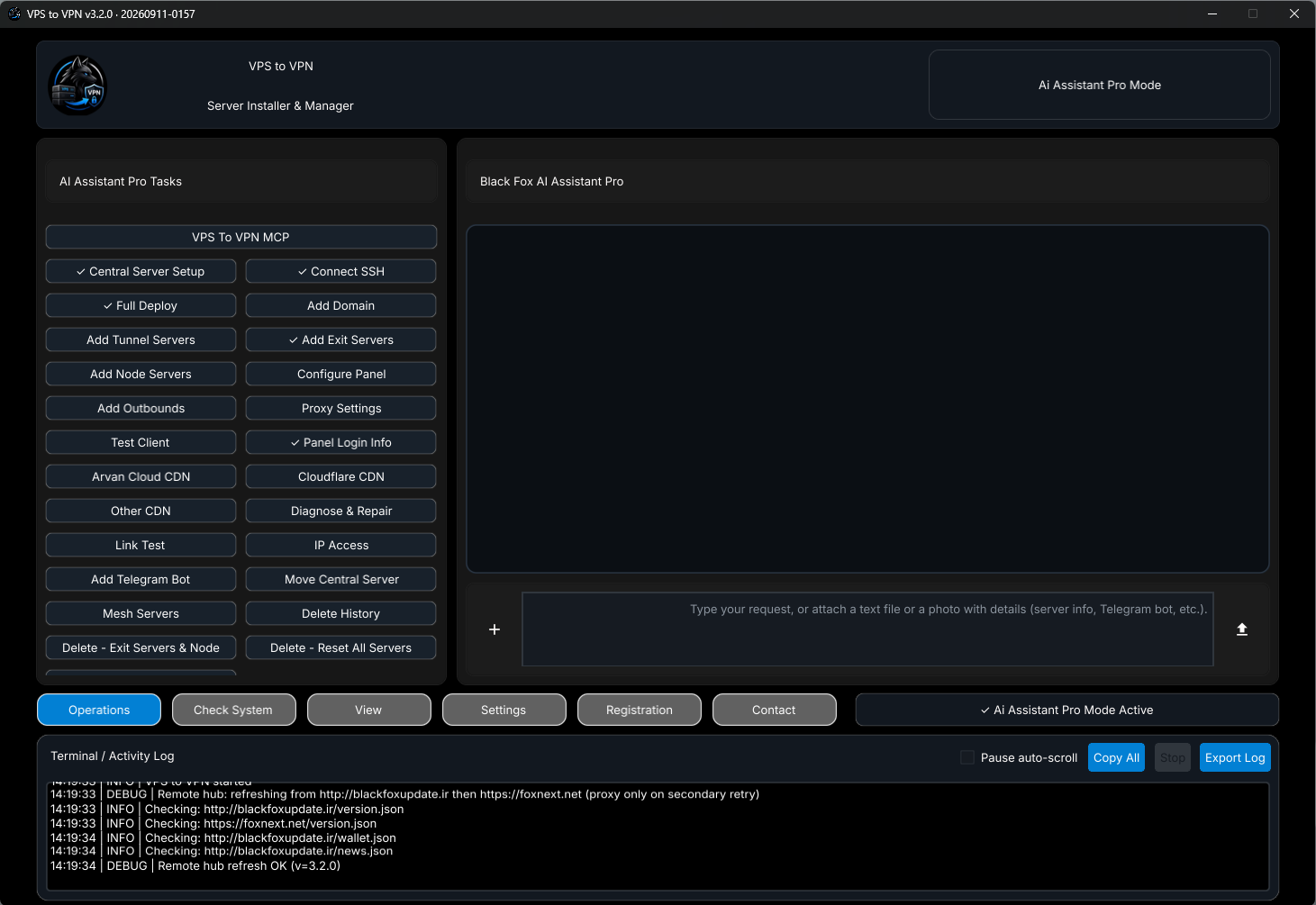
مد AI Assistant Pro در ویندوز — Tasks، چت با Black Fox AI و Add Outbounds

این مد دقیقاً تمام امکانات زیرساختی Pro Mode را دارد؛ اما کل کارها توسط هوش مصنوعی اختصاصی Black Fox Group انجام می‌شود:

  • ۱. ستون AI Assistant Pro Tasks (سمت چپ): مجموعه‌ای از دکمه‌های آماده شامل VPS To VPN MCP، Central Server Setup، Connect SSH، Full Deploy، Add Domain، Add Tunnel Servers، Add Exit Servers، Add Node Servers، Configure Panel، Add Outbounds، Proxy Settings، Test Client، Panel Login Info، CDNها، Diagnose & Repair، Link Test، IP Access، Add Telegram Bot، Move Central Server، Mesh Servers و ابزارهای Delete. کلیک روی هر دکمه، دستور استاندارد همان کار را آماده می‌کند.
  • ۲. محیط چت Black Fox AI (سمت راست): درخواست خود را به زبان ساده (فارسی، انگلیسی و...) تایپ کنید یا با دکمه + فایل متنی/اسکرین‌شات (مشخصات VPS، خطا یا توکن ربات) را پیوست نمایید. هوش مصنوعی وضعیت فعلی برنامه را بررسی کرده و پیش از هر تغییر روی سرور تاییدیه صریح می‌گیرد. کنترل دستی Pro نیز همیشه از تب View قابل دسترسی است.
  • ۳. قابلیت اختصاصی Add Outbounds: یکی از کلیدی‌ترین امکانات انحصاری AI Pro! روی Add Outbounds بزنید و فایل یا متن کانفیگ v2ray / xray را بدهید تا Black Fox AI آن را به‌عنوان Outbound سفارشی روی پنل 3X-UI اضافه کند و Inbound / کلاینت متناظر را تنظیم نماید (تا ۱۰ رکورد در دفترکل سرور).
  • ۴. ابزارهای انحصاری Diagnose & Repair و Link Test: بررسی و تعمیر هوشمند DNS/CDN/WireGuard/فیلترینگ و تست مقایسه مسیرها برای پیشنهاد بهترین نوع لینک.
ویندوز — داشبورد AI Assistant Pro (ستون Tasks + محیط چت)
نسخه اندروید

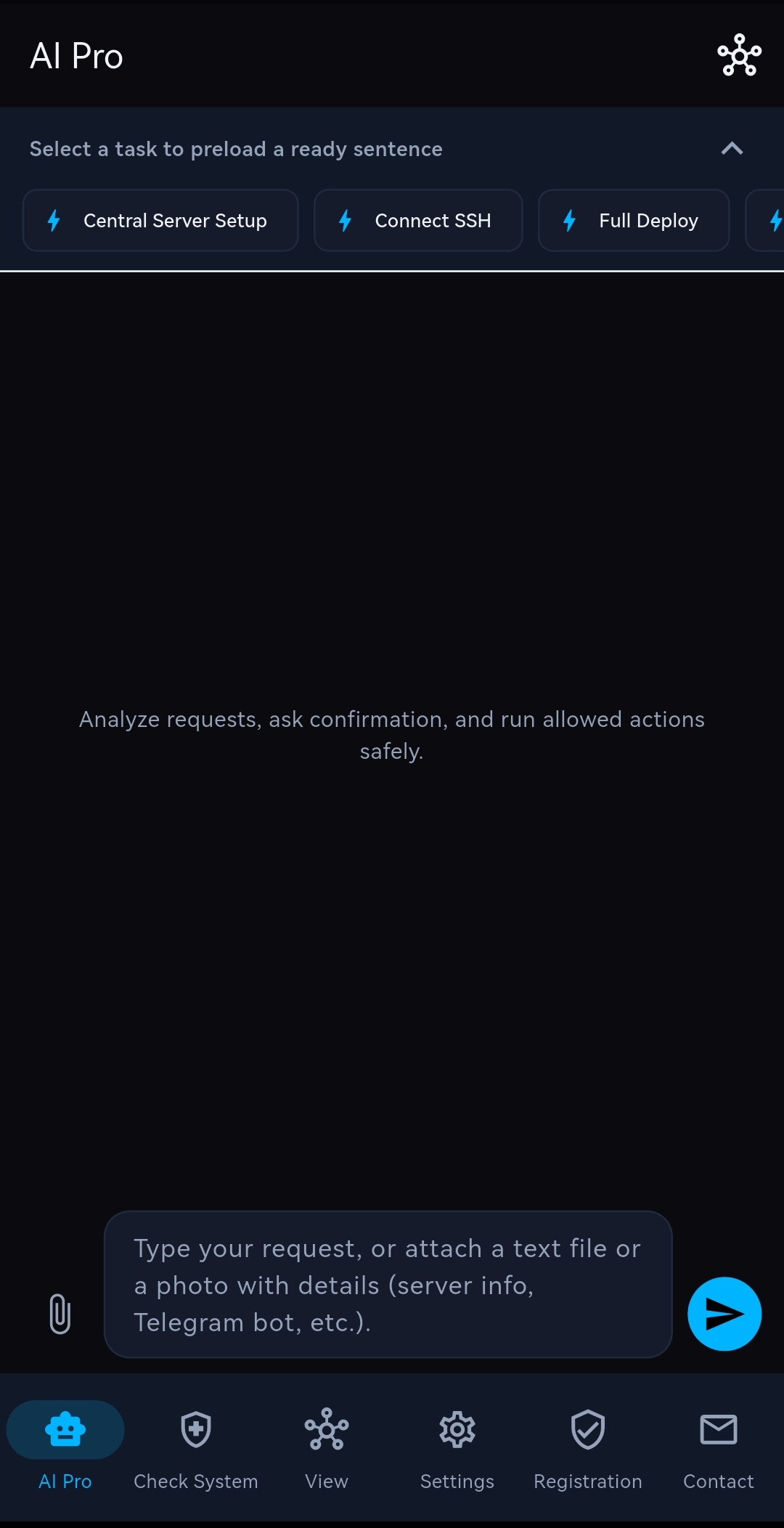
مد AI Pro در اندروید — چیپ‌های Tasks و پیوست گیره کاغذ

تمام توان Black Fox AI با رابط بهینه‌شده لمسی در گوشی اندروید:

  • نوار آماده Tasks در بالا: بخش Select a task to preload a ready sentence با چیپ‌های سریع برای پر کردن خودکار دستور عملیات در کادر چت.
  • پیوست فایل و تصویر: آیکون گیره کاغذ کنار کادر پیام برای ارسال اسکرین‌شات خطا یا فایل متنی اطلاعات سرور، همراه با دکمه نقشه توپولوژی در گوشه بالای صفحه و حفظ جریان تایید ایمن قبل از تغییر سرور.
اندروید — محیط AI Pro (چیپ‌های Tasks و چت هوشمند)

۱۴. بخش VPS To VPN MCP: اتصال به ابزارها و ایجنت‌های هوش مصنوعی بیرونی

در بالاترین قسمت ستون AI Assistant Pro Tasks، کلید VPS To VPN MCP قرار دارد تا ایجنت‌ها و IDEهای سازگار با پروتکل MCP روی stdio (مانند Cursor یا سایر ابزارهای هوشمند) به محیط برنامه متصل شوند:

  • مرحله ۱ — فعال‌سازی: پنجره VPS To VPN MCP را باز کرده و روی دکمه Activate بزنید تا سرویس داخلی MCP آماده شود.
  • مرحله ۲ — کپی mcp.json: دکمه Copy mcp.json پیکربندی آماده JSON را کپی می‌کند؛ آن را در مسیر فایل تنظیمات MCP ابزار هوش مصنوعی خود ذخیره کنید یا مستقیماً به ایجنت بدهید تا اتصال را برقرار کند.
  • مرحله ۳ — تایید سبز و امنیت داده: پس از اتصال موفق، دکمه MCP علامت تیک سبز می‌گیرد. داده‌های حساس مانند رمزهای SSH، پسورد پنل و توکن‌ها در خروجی MCP کاملاً ماسک می‌شوند تا افشا نگردند.
  • شرط پایداری اتصال: تا زمانی که می‌خواهید ابزار بیرونی از MCP استفاده کند، برنامه VPS to VPN باید روی سیستم باز بماند.
محدوده مجوز در MCP: کلاینت MCP تحت همان قوانین امنیتی AI Assistant Pro کار می‌کند و گزارش وضعیت سرورها را بدون افشای رمز عبور در اختیار ابزار شما می‌گذارد.

۱۵. سوالات متداول و عیب‌یابی سریع

سوال یا خطاعلت رایجراه‌حل دقیق
تفاوت Basic، Pro و AI Assistant Pro چیست؟سطح امکانات چندسروره و نحوه اجرای کارها متفاوت است.مد Pro کامل‌شده Basic است (افزودن ۶ Tunnel، ۶ Exit، Node، دامنه/CDN، Mesh و ربات). مد AI Assistant Pro زیرساختی دقیقاً مشابه Pro دارد ولی توسط Black Fox AI، پنل Tasks و چت اجرا می‌شود و ابزارهای Add Outbounds، Diagnose & Repair، Link Test و VPS To VPN MCP را دارد.
چرا Configure Panel بدون Exit یا Node کار نمی‌کند؟Configure Panel جایگزین نصب اولیه پنل مرکزی نیست.ابتدا روی Central دکمه Full Deploy را بزنید؛ سپس پس از افزودن حداقل یک Exit یا Node از Configure Panel برای تنظیم پروتکل‌ها استفاده کنید.
در Full Deploy اتصال به GitHub برقرار نمی‌شودمحدودیت یا فیلترینگ اینترنت مبدأ/مقصد.در Proxy Settings پروفایل پروکسی را روشن کنید یا در دیالوگ Full Deploy گزینه Install From VPS To VPN Hub یا Install From Local Pc را انتخاب نمایید.
دامنه رایگان .ir با HTTPS باز نمی‌شودبرخی سرورهای داخل ایران با پروکسی HTTPS کلودفلر تداخل دارند.در تب Free Domain دکمه Disable HTTPS (DNS-only) را بزنید یا وضعیت دامنه را با IP Access بررسی کنید.
امکان حذف تانل از Delete - Tunnel Servers وجود نداردحداقل یک Exit هنوز به آن تانل متصل است.ابتدا Exitهای وابسته را از Delete - Exit Servers & Node پاک کرده سپس زنجیره تانل را حذف کنید.
حالت AI Assistant Pro قفل است یا سهمیه تمام شده استعدم ثبت کد BFXA یا اتمام اعتبار مصرفی هوش مصنوعی.در تب Registration کد فعال‌سازی BFXA را ثبت و برای تمدید سهمیه از صفحه شارژ AI کد BFXQ تهیه کنید.