
Schritt-für-Schritt-Anleitung
Tutorial-Artikel: Telegram Bot Expert Installer
Installieren und betreiben Sie Telegram-Bots auf Ihrem Linux VPS komfortabel über Telegram Bot Expert Installer im Windows-Browser.

Aufbau & Kernfunktionen
- Lokaler Web-Expert: Startet auf
http://127.0.0.1:4780/und automatisiert den VPS per SSH. - 5 Projekt-Stacks: Python, Node.js, Go, PHP und Docker als
systemd-Dienst. - 4 Sprachen & Theme: Jederzeit oben rechts umschaltbar.
Schneller Ablauf
- 1. Start: PowerShell-Setup oder
Start-Expert.bat. - 2. 6-Schritte-Assistent: Modus → SSH → VPS-Scan → Bot-Daten → Quelle/Domain → Deploy.
- 3. Betrieb: Dashboard, Logs, Health und
.tgz-Backups.
1. Dashboard & Dienststeuerung
Im Dashboard sehen Sie Bot-Status und VPS-Werte live:
- Statuskarten: Bot-Status, Modus,
CPU · RAM · Disk,@username, Boot-Status. - Steuerung:
Start,Stop,Restart,Enable/Disable on Boot. - Kopfzeile: Sprach- und Theme-Wechsel.
Hinweis: Vor dem ersten Install steht der Status auf
Stopped / Offline.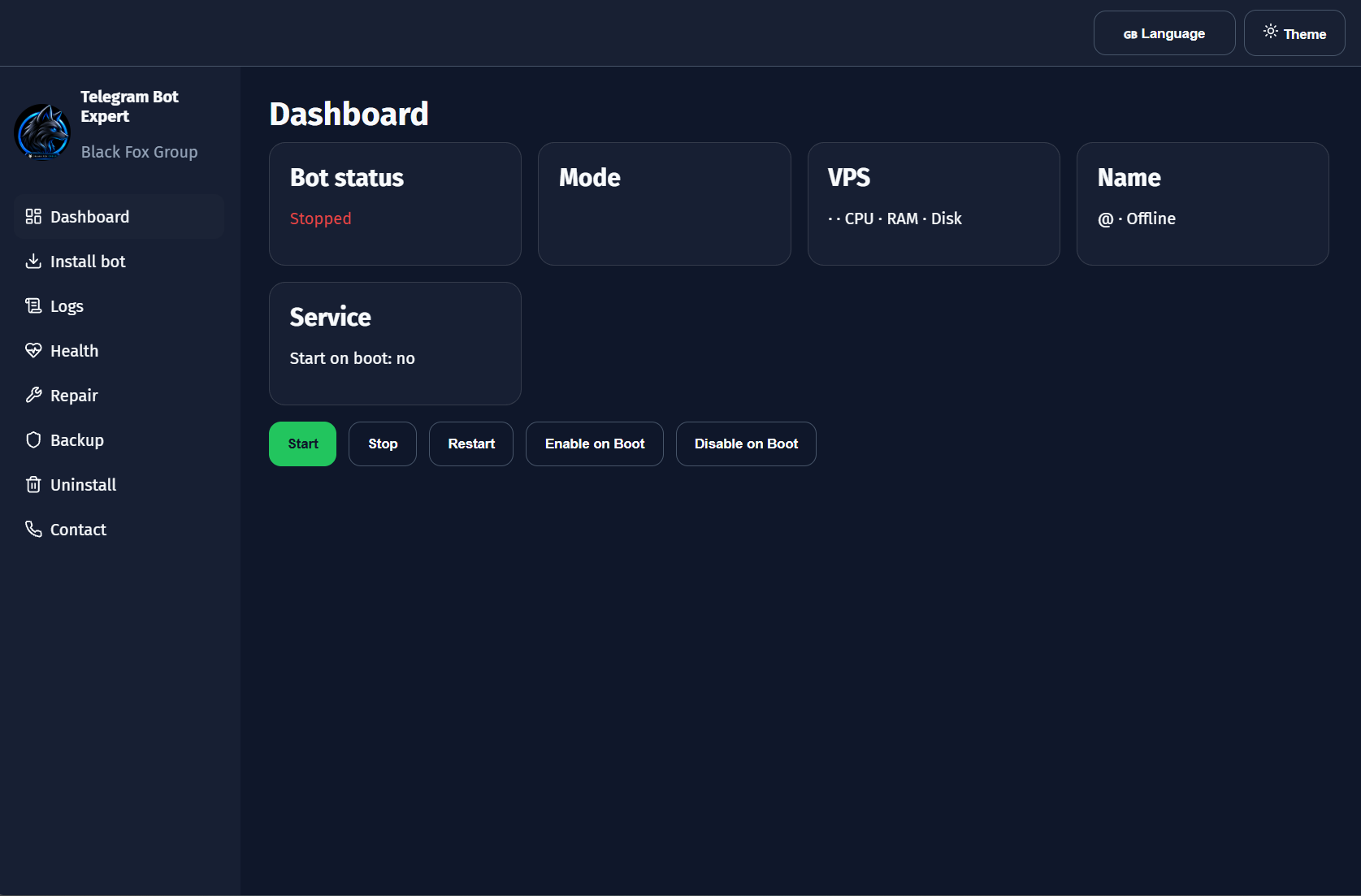
2. 6-Schritte-Installationsassistent (Webhook / Polling)
Unter Install bot wählen Sie die Methode:
- Webhook vs. Polling: Domain+HTTPS+Nginx oder domainfreies Polling.
- SSH & Scan: Verbindung per Passwort/Key mit automatischer Systemerkennung.
- Bot & Quelle: Token, IDs, Pfad
/opt/telegram-botund Git/Server-Verzeichnis.
Tipp: Ohne Domain immer
Polling wählen.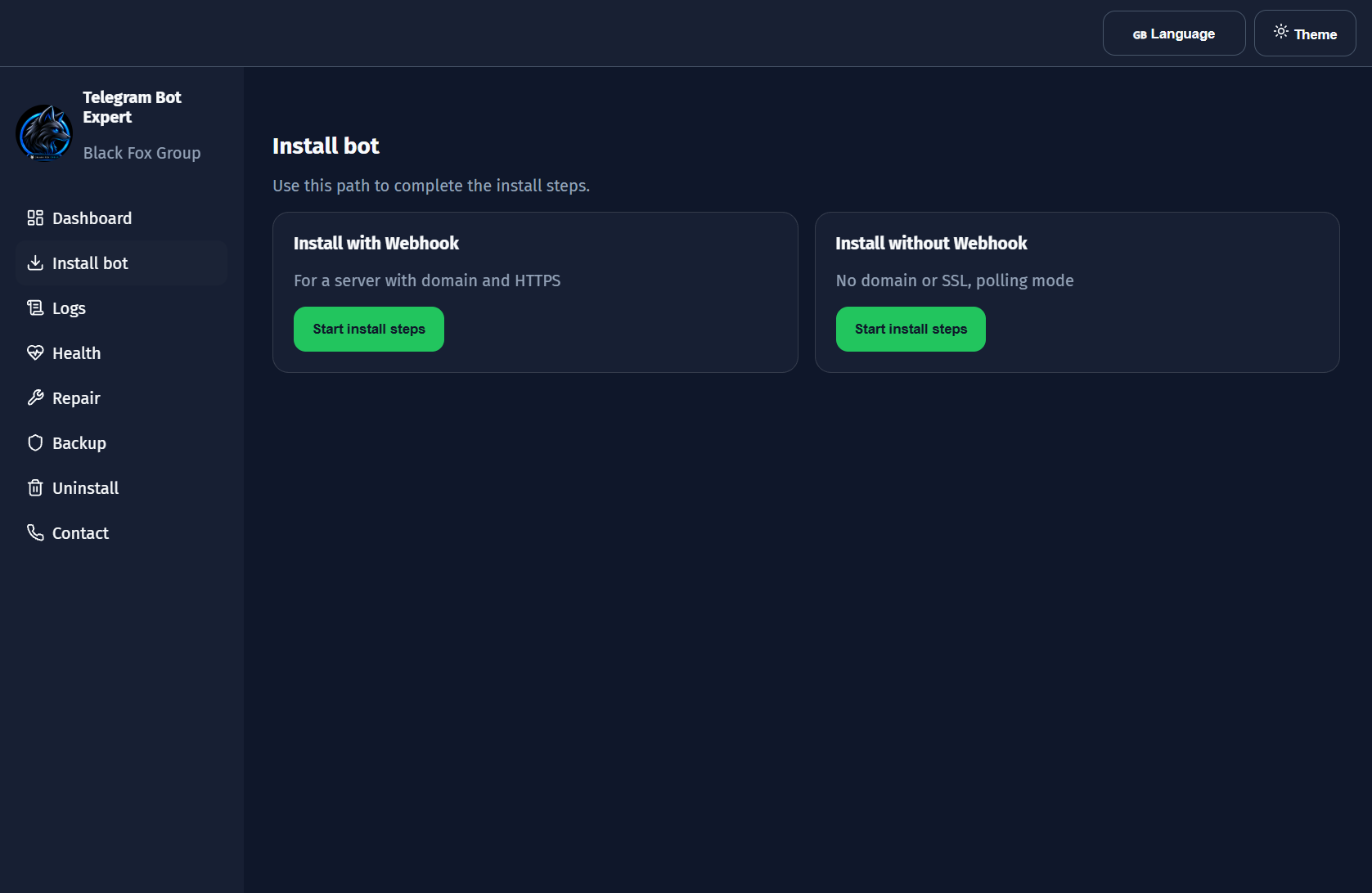
3. Live-Logs & Export (Logs)
Im Reiter Logs:
- Steuerung:
RefreshundClear. - Export:
Download logspeichertbot.log.

4. Gesundheitscheck & Reparatur (Health & Repair)
Automatische Diagnose:
- Checks: Übersicht aller geprüften Komponenten.
- Auto-Fix: Direktreparatur behebbarer Fehler per Klick.
Tipp: Vor Neuinstallation immer zuerst
Health prüfen.
5. Datensicherung & Restore (Backup)
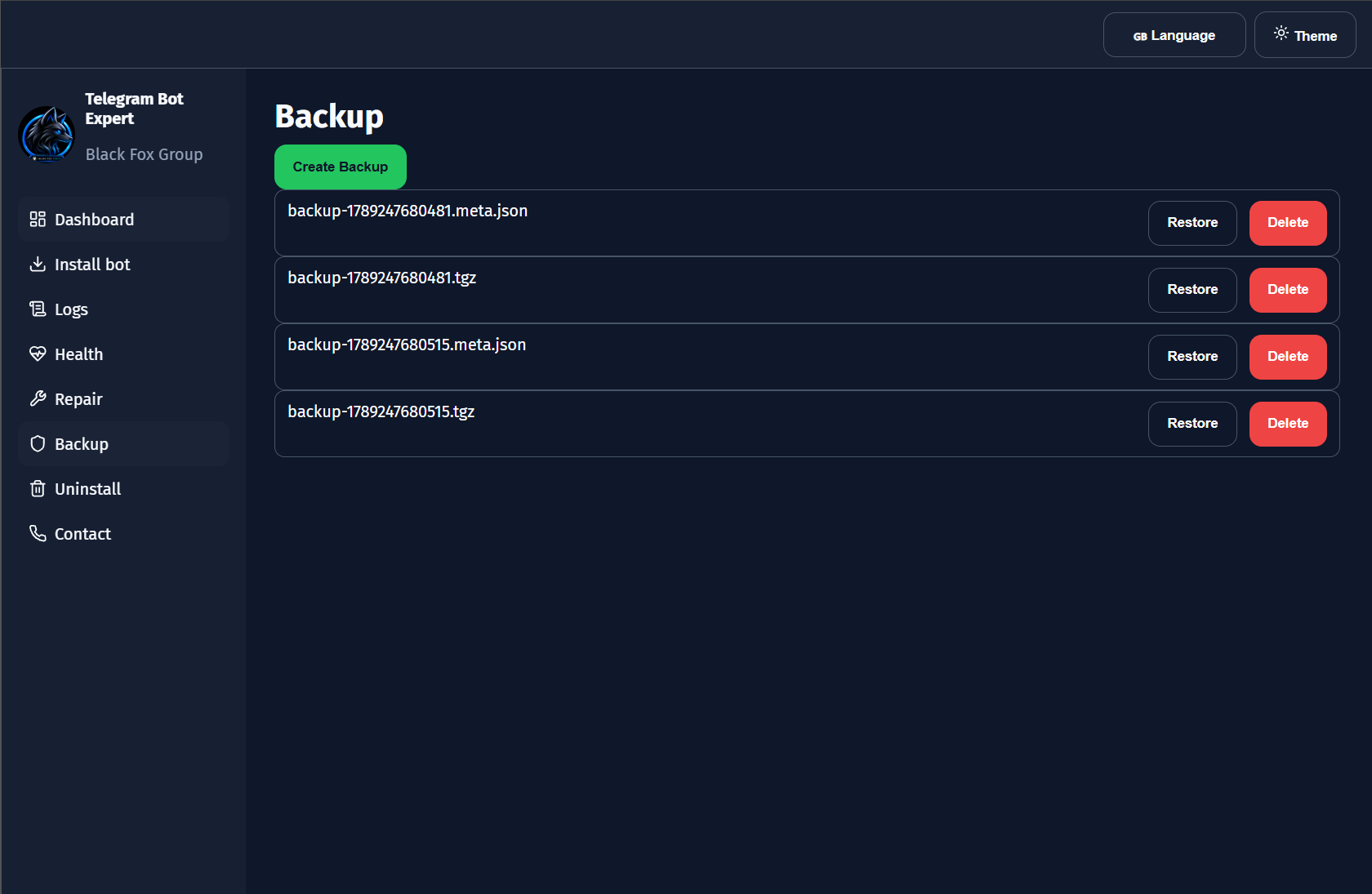
Schutz vor Änderungen:
- Sichern:
Create Backuplegt.tgz+.meta.jsonan. - Verwalten:
RestoreoderDelete.
6. Deinstallation & Kontakt (Uninstall & Contact)
Kontrolliertes Entfernen:
- 3 Stufen:
Remove app,Remove app and data,Remove everything. - Kontakt: Offizielle Links &
Update.
Warnung: Vor
Remove everything wichtige data/-Daten sichern.

7. Häufige Fragen (FAQ)
| Frage / Problem | Ursache | Lösung |
|---|---|---|
| Logs/Health meldet fehlende VPS-Verbindung | Noch keine aktive SSH-Session. | SSH-Daten unter Install bot verbinden. |
| Webhook-Domainprüfung schlägt fehl | DNS zeigt nicht auf den Server oder Ports 80/443 blockiert. | DNS prüfen oder Polling nutzen. |
| Erster Start von Start-Expert.bat dauert länger | Einmalige npm-Installation & Build laufen im Terminal. | Konsolenfenster offen lassen, bis der Browser öffnet. |
| Daten vor Änderungen schützen | Kein aktueller Snapshot vorhanden. | Vorab unter Backup einen .tgz-Snapshot anlegen. |